2026-04-23
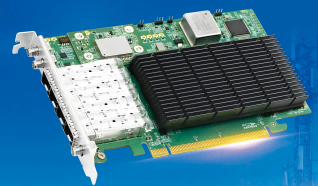

Für die Fernweckfunktion (Remote Wake-up), die in den meisten zentral verwalteten Netzwerken üblich ist, ist es sowohl bequem als auch effizient, die entsprechenden Geräte auf einem verwalteten Rechner gezielt zu aktivieren.
Um die Fernweckfunktion umzusetzen, müssen mehrere Voraussetzungen erfüllt sein:
1. Das Mainboard des Zielrechners muss Wake-on-LAN unterstützen (einschließlich integrierter Netzwerkschnittstelle und PCIe);
2. Die PCIe-Netzwerkkarte muss über eine Wake-on-LAN-Funktion verfügen und diese muss aktiviert sein;
3. Das Netzwerk muss ordnungsgemäß verbunden sein..
1. Das Mainboard muss Wake-on-LAN unterstützen.
1.1 Bei einigen Mainboards ist „Wake on PCI-E Device“ standardmäßig aktiviert, sodass keine weiteren Maßnahmen erforderlich sind.
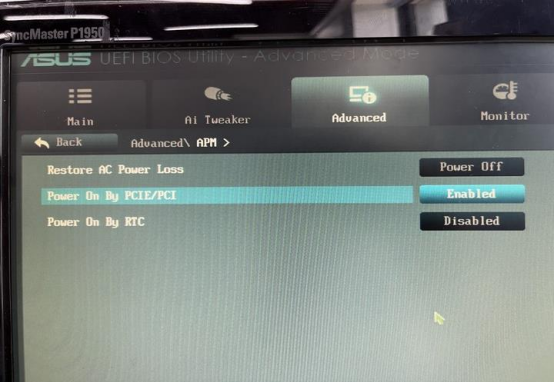
1.2 Bei anderen Mainboards ist „Wake on PCI-E Device“ standardmäßig deaktiviert. In diesem Fall muss die Funktion wie folgt aktiviert werden: Betreten Sie das Mainboard-BIOS und aktivieren Sie „Wake on PCI-E Device“ sowie „Power On By PCI-E/PCI“. Speichern Sie die Einstellungen nach der Konfiguration.
2. Die Netzwerkkarte unterstützt die Wake-on-LAN-Funktion.
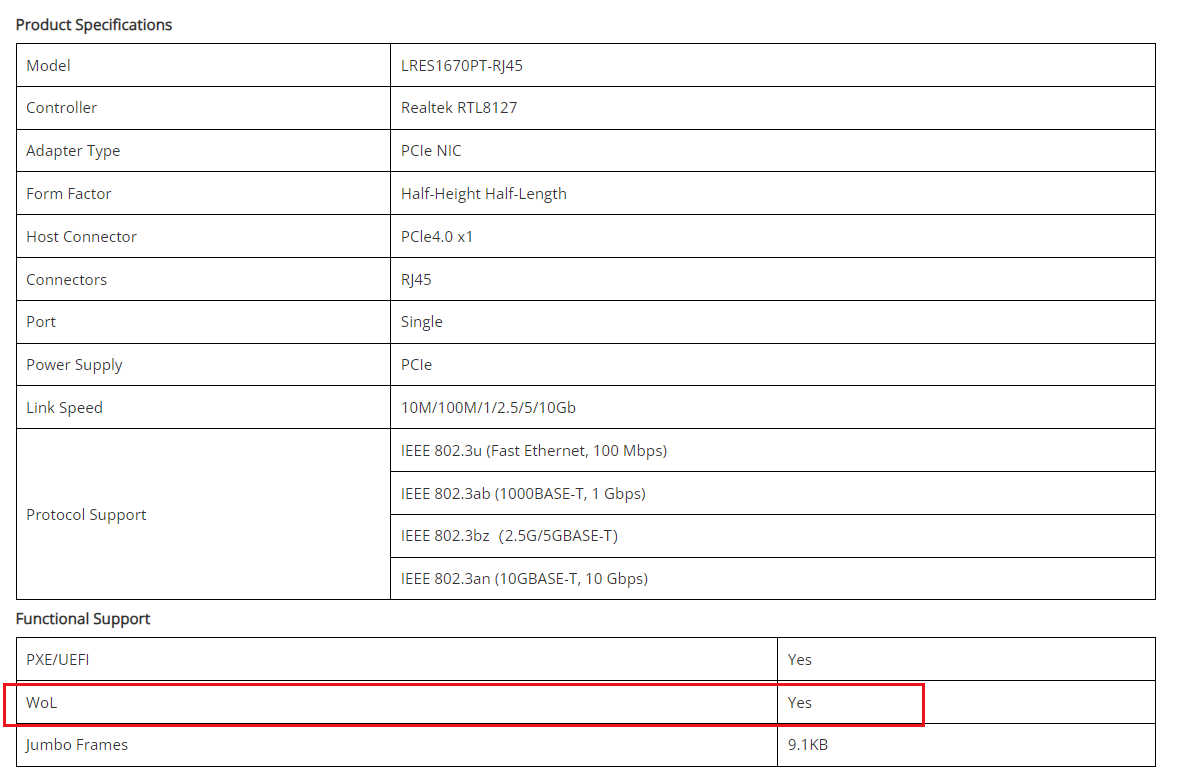
Die meisten Produktspezifikationen weisen ausdrücklich darauf hin, ob „Wake-on-LAN“ oder „WoL“ unterstützt wird.
Zum Beispiel enthält das Datenblatt für die neu eingeführte LRES1670PT-RJ45 (PCIe x1 Single-Port-10-Gbit/s-Kupfer-Ethernet-Netzwerkkarte) von LR-LINK den Hinweis auf Wake-on-LAN-(WOL-)Unterstützung.
3. Überprüfen Sie die Netzwerkverbindung, indem Sie das Kabel anschließen und sicherstellen, dass das Betriebssystem eine normale Netzwerkverbindung herstellt.
Falls die Weckfunktion trotz Erfüllung aller drei oben genannten Voraussetzungen immer noch nicht funktioniert, prüfen Sie Folgendes:
3.1 Für Windows-Systeme (am Beispiel von Intel):
Nach der Treiberinstallation öffnen Sie das Netzwerkkonfigurationstool als Administrator. Suchen Sie unter „Power Off State“ die Option „Wake on LAN“. Diese ist standardmäßig meist auf „Disabled“ (Deaktiviert) eingestellt. Ändern Sie sie in „Enabled“ (Aktiviert), klicken Sie auf „Apply“ (Übernehmen), um die Einstellung zu speichern, und schließen Sie das Fenster.
Nach dem Herunterfahren des Betriebssystems sollte die Status-LED des entsprechenden Netzwerkanschlusses leuchten, was bestätigt, dass die Wake-on-LAN-Funktion aktiv ist.
3.2 Für Linux-Systeme:
Verwenden Sie mit Root-Rechten das Tool „ethtool EthX“, um den aktuellen Status der unterstützten Funktionen abzufragen. Wenn beispielsweise bei „Wake-on“ der Wert „g“ angezeigt wird, ist die Wake-on-LAN-Funktion derzeit aktiviert.
Wenn bei „Wake-on“ der Wert „d“ angezeigt wird, ist die Wake-on-LAN-Funktion derzeit deaktiviert. Um sie zu aktivieren, führen Sie folgenden Befehl aus:# ethtool -s EthX wol g
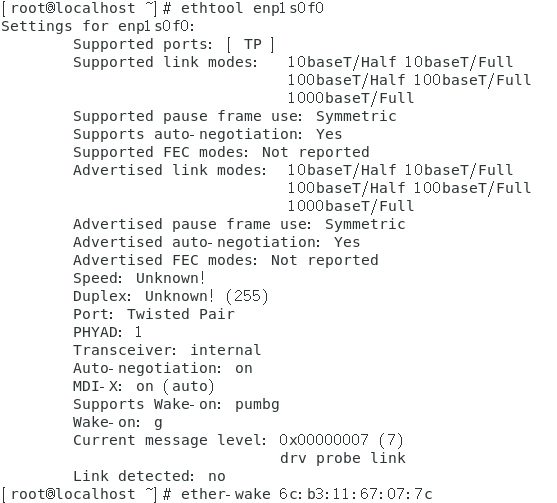
Sie können außerdem die Eigenschaften der Netzwerkschnittstelle ändern:# cat /etc/sysconfig/network-scripts/ifcfg-EthX
Fügen Sie folgenden Eintrag hinzu: ETHTOOL_OPTS="wol g"
Speichern Sie die Datei und beenden Sie den Editor.
Damit ist die Implementierung der WOL-Weckfunktion abgeschlossen. HWir hoffen, dass Ihnen diese Anleitung hilft.