2026-04-23

Wie können Sie überprüfen, ob Ihre Hauptplatine PCIe-Bifurkation unterstützt? Sie können die folgenden Schritte ausführen: Lesen Sie zunächst die Spezifikationen des Motherboards, in denen die unterstützten Funktionen in der Regel klar angegeben sind. Zweitens: Besuchen Sie die Website des Herstellers, um die entsprechende technische Dokumentation einzusehen. Überprüfen Sie schließlich die BIOS-Einstellungen oder verwenden Sie Tools von Drittanbietern, um die Unterstützung der Bifurkation zu überprüfen.
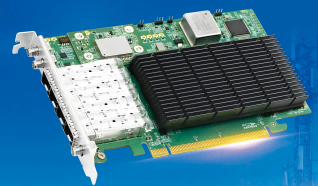
Die Bedeutung der Einrichtung einer PCIe-Verzweigung besteht darin, die Skalierbarkeit der Hardware zu verbessern. Sie können beispielsweise einen einzelnen PCIe-Steckplatz in mehrere Steckplätze aufteilen, indem Sie eine LR-LINK Switch Card verwenden, um mehr Geräte anzuschließen, was besonders in Rechenzentren und im Serverbereich wichtig ist, da es die Nutzung und Flexibilität der Hardwareressourcen erheblich verbessert.
Wichtigste Punkte
* Ein Blick in das Handbuch des Motherboards ist die direkteste Methode, um festzustellen, ob das Motherboard PCIe-Bifurkation unterstützt. Achten Sie auf die Anzahl der Steckplätze und Protokollversionen.
* Besuchen Sie die Website des Herstellers und prüfen Sie die detaillierte technische Dokumentation, um die Spezifikationen des PCIe-Steckplatzes zu überprüfen.
* Rufen Sie die BIOS-Einstellungen auf und suchen Sie nach PCIe-bezogenen Optionen, um die Bifurkationsunterstützung zu bestätigen.
* Vergewissern Sie sich, dass CPU und Motherboard kompatibel sind, wenn Sie ein Motherboard wählen, das PCIe-Splitting unterstützt.
Leistungsengpässe.
* Sie können schnell feststellen, ob das Motherboard Split PCIe Bifurcation unterstützt, indem Sie die Informationen analysieren. Wenn Begriffe wie "PCIe Bifurcation" oder "PCIe Split" ausdrücklich im Handbuch erwähnt werden, wird die Funktion unterstützt.
Zugriff auf das BIOS und Konfiguration der PCIe-Verzweigung
Führen Sie die folgenden Schritte aus, um die PCIe-Verzweigung zu konfigurieren:
1. Neustart undZugang BIOS
Drücken Sie beim Hochfahren des Computers die vorgesehene Schnelltaste (z. B. "Entf", "F2" oder "F10"). Die BIOS-Oberfläche wird auf dem Bildschirm angezeigt.
2. Navigieren Sie zu PCIe-Einstellungen
Suchen Sie das Menü "Erweitert" oder "Chipsatz" in der BIOS-Oberfläche, das normalerweise PCIe-bezogene Einstellungen enthält.
3. PCIe-Bifurkation einschalten
Achten Sie auf Einstellungsoptionen wie "PCIe Bifurcation" oder "PCIe Slot Configuration", die in der Schnittstelle angezeigt werden, wenn Ihr Motherboard PCIe Bifurcation unterstützt.
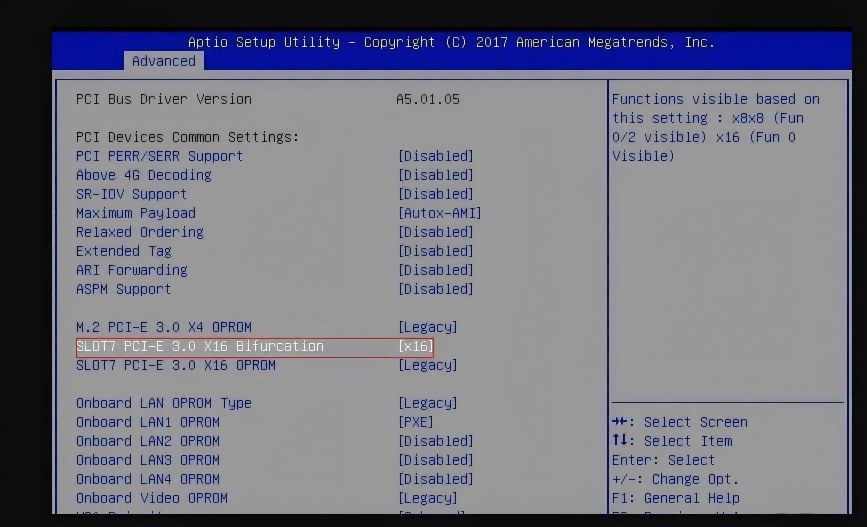
Tip: Wenn die Option nicht vorhanden ist, aktualisieren Sie das BIOS. Laden Sie die neueste Version von der Website des Herstellers herunter und folgen Sie den Anweisungen zur Aktualisierung.
Konfigurieren Sie die Zuweisung von PCIe-Kanälen (z.B.. x16 → x8+x8 oder X4X4X4X4)
Konfigurieren Sie Zuweisung von PCIe-Kanälen bei aktivierter PCIe-Bifurkation:
Wählen Sie einen Bifurkationsmodus
Wählen Sie in der Einstellungsschnittstelle einen Verzweigungsmodus, der auf Ihren Hardwareanforderungen basiert. Teilen Sie zum Beispiel x16 in zwei x8-Steckplätze für zwei GPUs auf.
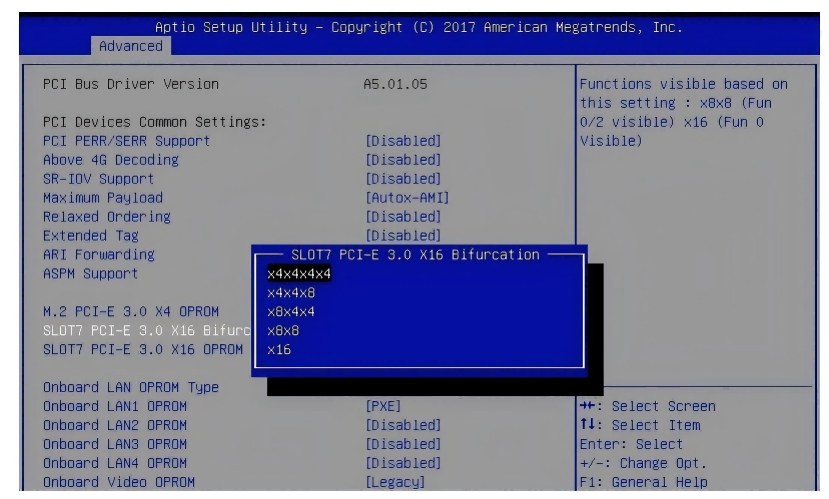
Fallstudie
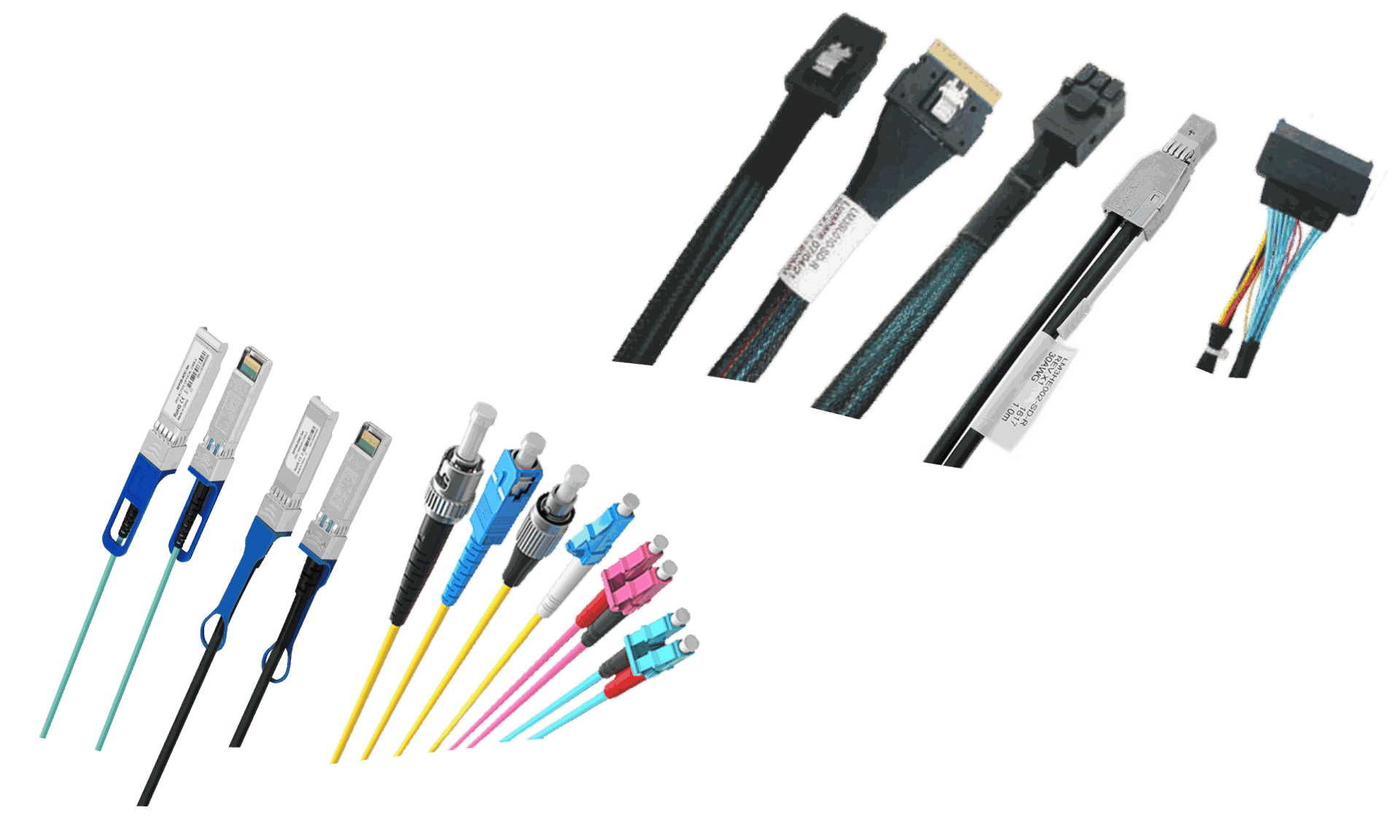
In der praktischen Anwendung eines Benutzers werden zwei GPUs erfolgreich erkannt, indem ein x16 in zwei x8 aufgeteilt wird. Für diese Art der Konfiguration sind auch PCIe-Riser-Karten und Slim-Kabel erforderlich, um die einzelnen x8-Kanäle zu verbinden.
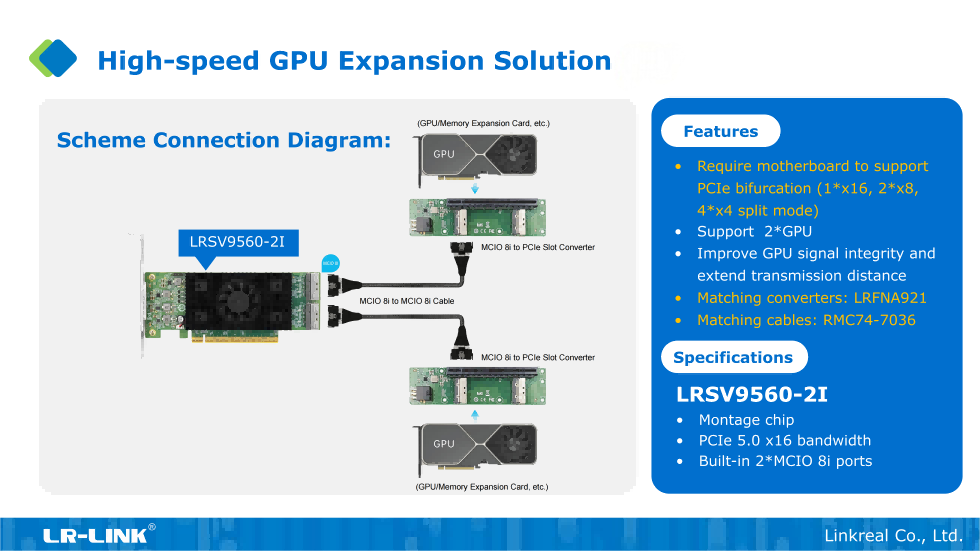
Tipp: Stellen Sie sicher, dass alle angeschlossenen Geräte denselben PCIe-Standard unterstützen, um Kompatibilitätsprobleme zu vermeiden.
Speichern der Einstellungen und Neustart
Nachdem Sie die Konfiguration abgeschlossen haben, müssen Sie die Einstellungen speichern und das System neu starten. Hier sind die einzelnen Schritte:
1. Speichern SieEinstellungs
Drücken Sie in der BIOS-Oberfläche "F10" (oder die entsprechende Taste), um die Einstellungen zu speichern. Bestätigen Sie die Änderungen, wenn Sie dazu aufgefordert werden. Wählen Sie "YES" zum Speichern und Beenden.
2. Reboot das System
Das System wird automatisch neu gestartet. Das BIOS weist die PCIe-Ressourcen auf der Grundlage der neuen Konfiguration neu zu.
Tipp: Wenn Geräte nicht erkannt werden, überprüfen Sie die BIOS-Einstellungen, um sicherzustellen, dass der Bifurkationsmodus den Hardwareanforderungen entspricht.
Wenn Sie die obigen Schritte befolgen, können Sie die PCIe-Verzweigungseinstellung des Motherboards leicht abschließen. Diese Konfigurationsmethode kann die Skalierbarkeit der Hardware erheblich verbessern und bietet mehr Möglichkeiten für den Anschluss mehrerer Geräte.
Gemeinsame Motherboards mit Unterstützung für PCIe Bifurcation
Über Mainstream-Marken und -Serien (wie ASUS, GIGABYTE, MSI, usw.).
Viele Mainboards der gängigen Marken unterstützen PCIe-Bifurkation. Hier sind einige gängige Marken und ihre Serien:
* ASUS
Die ROG- und TUF-Serien unterstützen in der Regel PCIe-Bifurkation, die für High-Performance-Gaming und Workstations verwendet wird und eine flexible PCIe-Kanal-Konfiguration ermöglicht.
*Gigabyte
Die AORUS-Serie ist bekannt für ihre High-End-Leistung. Viele Modelle unterstützen PCIe Verzweigungn und sind für Benutzer geeignet, die mehrere Geräte anschließen müssen.
*MSI
Serien MEG und MPG auchUnterstützung der PCIe-Bifurkationn, die sindgeeignet für HPC- und Serverumgebungen.
Tipp: Wenn Ihr Motherboard keine Bifurkation unterstützt, können Sie eine LR-LINK Switch-Karte in Betracht ziehen, die dieses Problem behebt und Ihnen mehr Erweiterungsmöglichkeiten bietet.
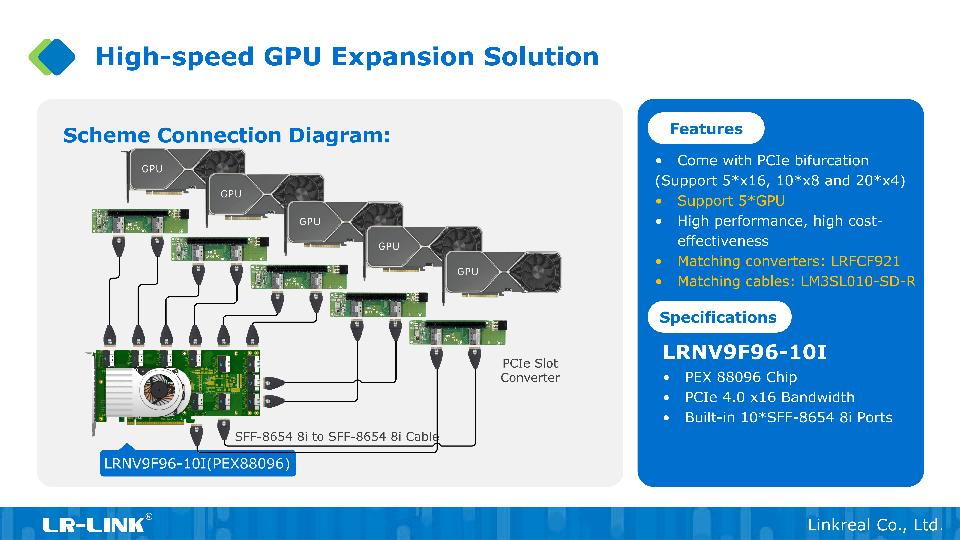

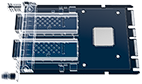
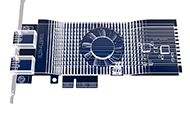
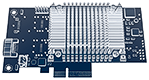
Bei den oben genannten Karten handelt es sich um Switch-Karten, die auch eine PCIe-Verzweigung erreichen können, ohne dass das Motherboard diese Funktion unterstützt.
Wenn diese Motherboards mit LR-LINK PCIe Riser-Karten verwendet werden, kann eine effizientere Geräteverbindung und Ressourcenzuweisung erreicht werden:
1. SSD-Erweiterungslösungen
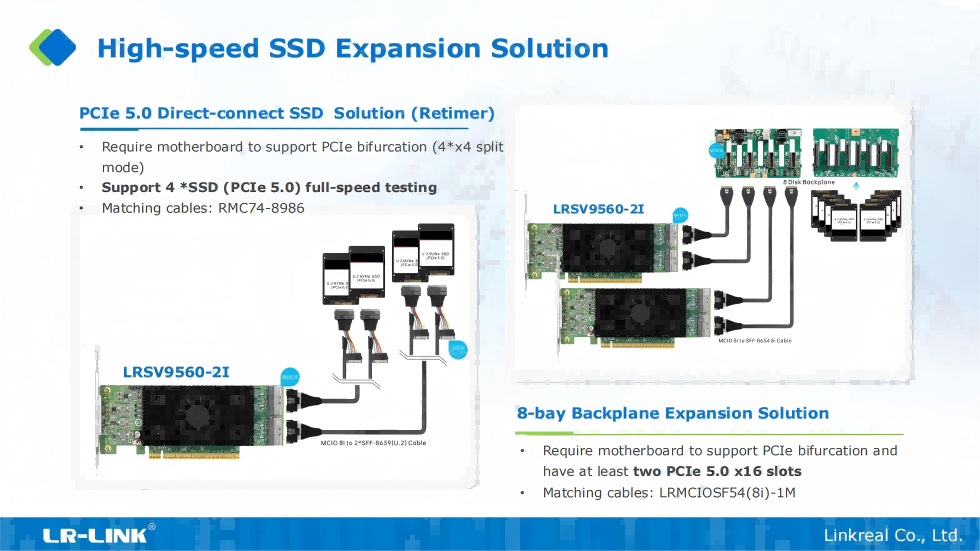
2. GPU- oder andere PCIe-Geräteerweiterungslösungen
Wie manwählen einesgeeignetes Motherboard zur Erfüllung derVerzweigung brauchen 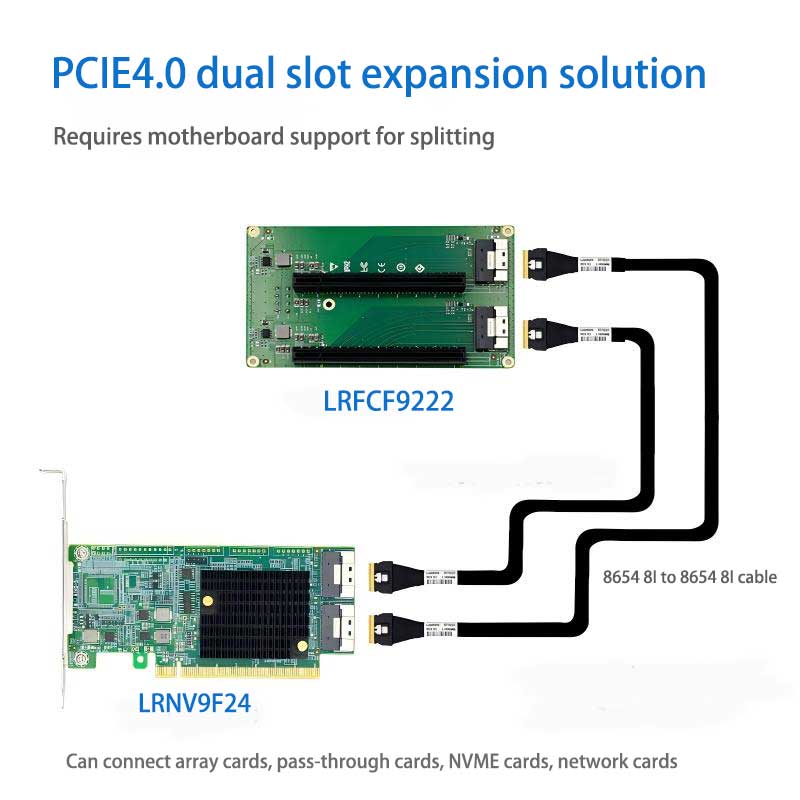
Berücksichtigen Sie die folgenden Faktoren:
1. Die Anzahl derPCIeKanäle
Stellen Sie sicher, dass das Motherboard genügend PCIe-Kanäle unterstützt. Mehr Kanäle ermöglichen eine bessere Skalierbarkeit nach der Bifurkation.
2. Kompatibilität
Prüfen Sie, ob das Motherboard mit LR-LINK Switch Cards kompatibel ist. LR-LINK stellt eine detaillierte Kompatibilitätsliste auf seiner Website zur Verfügung.
3. Leistungsbedürfnisse
Wählen Sie das Motherboard nach den Leistungsanforderungen des Geräts aus. Wenn Sie mehrere leistungsstarke Geräte anschließen müssen, empfiehlt es sich, ein Motherboard zu wählen, das PCIe 4.0 oder eine höhere Version unterstützt.
4. Haushalt
Wählen Sie ein geeignetes Modell je nach Budget. LR-LINK Switch-Karten können Ihnen helfen, High-End-Funktionen auf Motherboards der Mittelklasse zu erreichen und bieten eine extrem hohe Kostenleistung.
Tipp: Wenn Sie sich nicht sicher sind, wie Sie sich entscheiden sollen, können Sie sich an das LR-LINK Technical Support Team wenden. Sie werden Ihnen die beste Lösung für Ihre Bedürfnisse empfehlen.
Mit den oben genannten Methoden können Sie leicht ein geeignetes Motherboard finden und die PCIe-Bifurkationsfunktion vollständig nutzen, um die Erweiterungsmöglichkeiten des Geräts zu verbessern.
Kritische Überlegungen zum EinrichtenPCIe-Bifurkation:
*Vergewissern Sie sich beideCPU und MotherboardsPCIe-Unterstützungbifurcation
*Beachten Sie die Auswirkungen der Anzahl der PCIeKanals auf Leistung
Die Anzahl der PCIe-Kanäle bestimmt die Anschlussfähigkeit und Leistung des Geräts. Sie müssen die spezifischen Auswirkungen der Anzahl der Kanäle auf die Effizienz der Hardware verstehen. Im Folgenden sind einige wichtige Punkte aufgeführt:
3. Vermeiden Sie Hardwarekonflikte
Beim Einrichten derPCIemüssen Sie auf die Kompatibilität zwischen Hardware-Geräten achten. Im Folgenden finden Sie einige Vorschläge zur Vermeidung vonKonflikts.
* Überprüfen Sie die physische Anordnung der Steckplätze, um räumliche Konflikte zwischen Geräten zu vermeiden.
* Aktualisieren Sie BIOS und Treiber, um die Kompatibilität von Hardware und Software zu gewährleisten.
* Wenn das Gerät nicht normal erkannt werden kann, passen Sie die BIOS-Einstellungen an oder ändern Sie die Position des Steckplatzes.
Durch die richtige Anordnung der Hardware können Sie Konflikte minimieren und die Stabilität des Gerätebetriebs verbessern.
In diesem Artikel haben Sie erfahren, wie Sie überprüfen können, ob das Motherboard PCIe-Bifurkation unterstützt. Ein Blick in das Handbuch des Motherboards, ein Besuch auf der Website und der Zugriff auf die BIOS-Einstellungen sind effektive Möglichkeiten, um die Funktion des Motherboards schnell zu bestimmen.
Bei der Einrichtung einer PCIe-Verzweigung ist die Hardware-Kompatibilität entscheidend. Stellen Sie sicher, dass Motherboard, CPU und Gerät dieselbe PCIe-Version unterstützen, um Leistungsengpässe zu vermeiden.
Schließlich wird empfohlen, ein Motherboard zu wählen, das die PCIe-Verzweigung unterstützt, wie die ASUS ROG-Serie, GIGABYTE AORUS-Serie, SUPERMICRO oder MSI MEG-Serie. Wenn Ihr Motherboard die Anforderungen nicht erfüllen kann, können Sie LR-LINK Switch-Karten wählen, um die Fähigkeit zur Geräteerweiterung weiter zu verbessern. Achten Sie auf LR-LINK Produkte, die mehr Möglichkeiten für Ihre Hardware-Konfiguration bieten!
FAQ
1. Wie mancfallsmeine msonstiges Brettsupports PCIebifurcation?
Sie können sie mit den folgenden Methoden überprüfen:
* Überprüfen Sie das Handbuch und suchen Sie nach relevanten Beschreibungen wie "PCIe Bifurcation" oder "PCIe gespalten".
* Rufen Sie die BIOS-Einstellungen auf und suchen Sie nach der Option PCIe Bifurcation.
* Verwenden Sie Tools wie "HWInfo", um die Funktionen der Hauptplatine zu testen.
Tipp: Wenn Sie sich nicht sicher sind, wenden Sie sich bitte an den Motherboard-Hersteller oder den technischen Support.
2. Warum funktioniert mein Gerät nicht mehr richtig, nachdemVerzweigung?
Das Gerät kann aus folgenden Gründen nicht richtig funktionieren:
* Die Hauptplatine oder die CPU unterstützt die Verzweigung nicht.
* Falsche BIOS-Konfiguration.
* Inkompatibilität zwischen Hardware-Geräten.
Tipp: Überprüfen Sie die Hardwareverbindung, aktualisieren Sie das BIOS und die Treiber und stellen Sie sicher, dass die Geräte die gleiche PCIe-Version unterstützen.
3. HatPCIeAuswirkung der Verzweigung auf die Leistung?
Ja. Die Bandbreite jedes Kanals wird nach der Verzweigung reduziert. Wenn z. B. x16 in x8+x8 aufgeteilt wird, ist die Bandbreite jedes Geräts nur noch halb so groß wie die ursprüngliche.
Tipp: Normalerweise hat die Verzweigung keine Auswirkungen auf die Erweiterung der GPU usw.
4. Wie aktualisiert man das BIOS für die Verzweigung?
Führen Sie die folgenden Schritte aus:
* Besuchen Sie die Website des Motherboard-Herstellers und laden Sie das neueste BIOS herunter.
* Speichern Sie die Datei auf einem USB-Flash-Laufwerk.
* BIOS aufrufen und "EZ Flash" oder "M-Flash" zur Aktualisierung verwenden.
Warnung: Schalten Sie das Gerät während der Aktualisierung nicht aus und starten Sie es nicht neu, um Schäden an der Hauptplatine zu vermeiden.
5. Was ist, wenn mein Motherboard die Bifurkation nicht unterstützt?
Sie können eine Switch-Karte (z. B. LR-LINK Switch Card) verwenden, die einen einzelnen PCIe-Steckplatz auf mehrere Steckplätze erweitern kann und so die Konnektivität mehrerer Geräte ermöglicht.
Tipp: Achten Sie bei der Auswahl einer Switch-Karte auf die Kompatibilität mit Ihrem Motherboard und den angeschlossenen Geräten.