2026-04-23
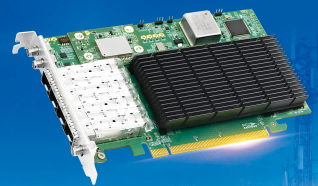
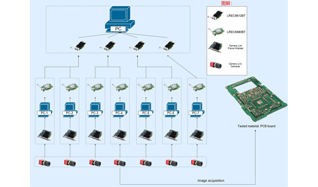
No caso do recurso de ativação remota, comumente utilizado na maioria das redes gerenciadas centralmente, ativar os dispositivos correspondentes em uma máquina gerenciada de forma direcionada é conveniente e eficiente.
É necessário que várias condições sejam atendidas para implementar o despertar remoto:
1. A placa-mãe do computador de destino deve ser compatível com Wake-on-LAN (tanto para placas de rede integradas quanto para placas PCI-E);
2. A placa de rede PCIe deve possuir a funcionalidade Wake-on-LAN e esta deve estar ativada;
3. A rede deve estar devidamente conectada.
1. A placa-mãe deve ser compatível com Wake-on-LAN
1.1 Algumas placas-mãe têm a função “Wake on PCI-E Device” ativada por padrão, permitindo o uso direto sem necessidade de outras ações;
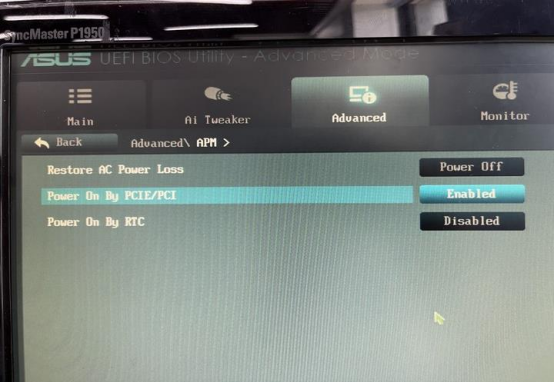
1.2 Algumas placas-mãe têm a opção “Wake on PCI-E Device” desativada por padrão. Nesse caso, ative-a conforme mostrado abaixo: Acesse a BIOS da placa-mãe e ative as opções “Wake on PCI-E Device” e “Power On By PCI-E/PCI”. Salve as configurações após a configuração.
2. A placa de rede suporta a funcionalidade Wake-on-LAN
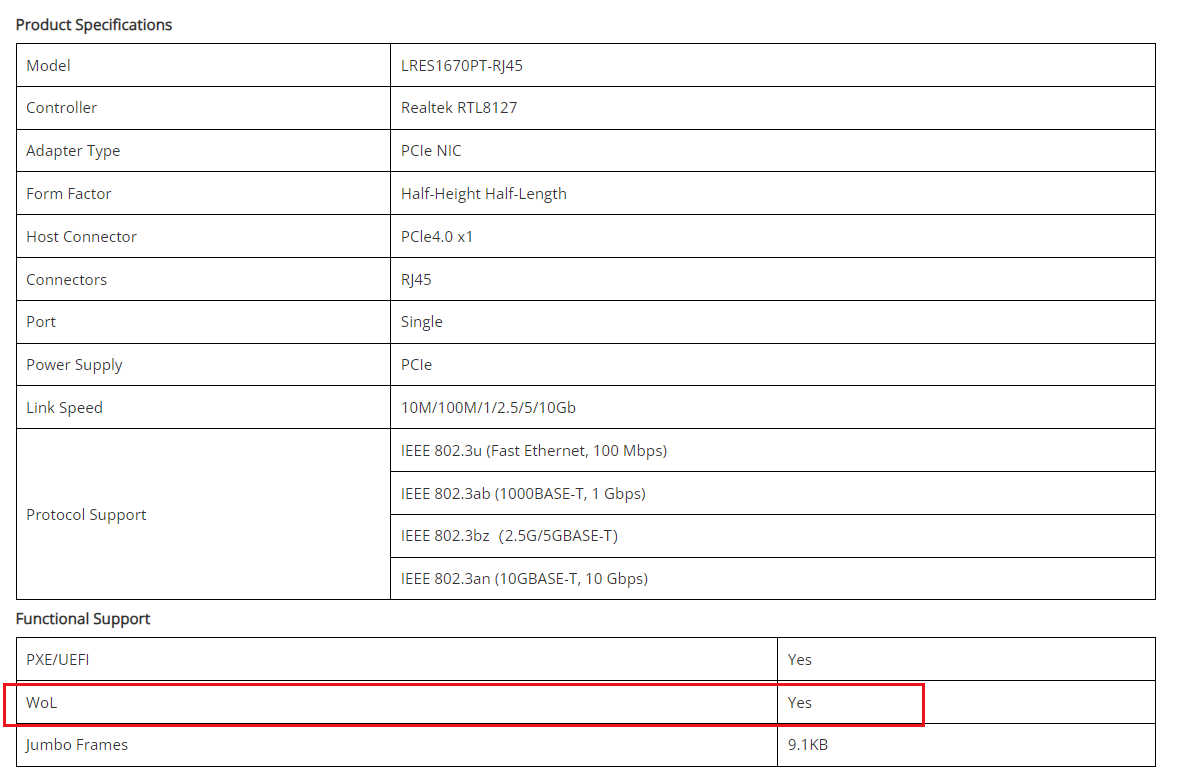
A maioria das especificações dos produtos indica se a função “Wake-on-LAN” ou “WoL” é compatível.
Por exemplo, a ficha técnica do recém-lançado O LRES1670PT-RJ45 (adaptador de rede Ethernet de cobre 10G com porta única PCIe x1) da LR-LINK indica compatibilidade com Wake-on-LAN (WOL).
3. Verifique a conectividade de rede conectando o cabo e certificando-se de que o sistema operacional estabeleça uma conexão de rede normal.
Se o despertar continuar falhando, mesmo após cumprir todas as três condições acima, verifique o seguinte:
3.1 Para sistemas Windows (tomando a Intel como exemplo):
Após instalar os drivers, abra a ferramenta de configuração de rede como administrador. Localize a opção “Wake on LAN” na seção “Estado de desligamento”. Normalmente, essa opção vem configurada como “Desativada” por padrão. Altere-a para “Ativada”, clique em “Aplicar” para salvar e, em seguida, feche a janela.
Após desligar o sistema operacional, a luz indicadora da porta de rede correspondente deve acender, confirmando que a funcionalidade Wake-on-LAN está ativa.
3.2 Para Linux sistemas
Use o comando `ethtool EthX` com privilégios de root para verificar o status atual dos recursos compatíveis; por exemplo, se for exibido `Wake-on: g`, isso indica que a funcionalidade Wake-on-LAN está ativada no momento.
Se o Wake-on exibir: d; isso indica que a funcionalidade Wake-on-LAN está desativada no momento. Para ativá-la, execute:#ethtool -s EthX wol g
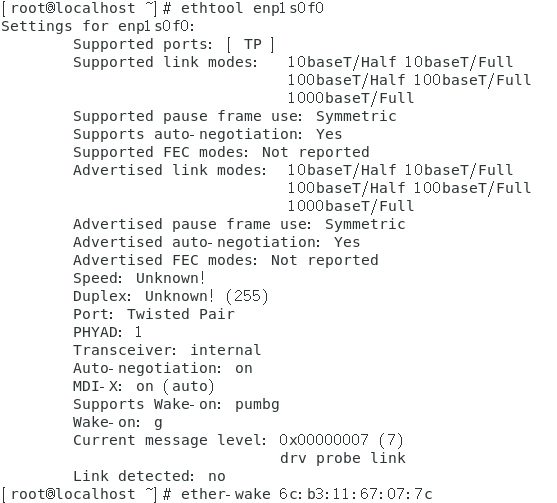
Você também pode alterar as propriedades da interface de rede:# cat /etc/sysconfig/network-scripts/ifcfg-EthX;
Adicione o seguinte conteúdo: ETHTOOL_OPTS="wol g"
Salve e saia.
Isso conclui a implementação do recurso de ativação WOL. HEspero que isso ajude.