
대부분의 중앙 관리 네트워크에서 일반적으로 사용되는 원격 웨이크업(Remote Wake-up) 기능은 관리 대상 기기에서 특정 장치를 목표 지향적으로 활성화함으로써 편리하고 효율적인 운영을 가능하게 합니다.
원격 웨이크업 기능을 구현하려면 다음과 같은 여러 조건을 충족해야 합니다:
1. 대상 기기의 마더보드가 웨이크온LAN(Wake-on-LAN, WoL)을 지원해야 하며(온보드 네트워크 및 PCI-E 모두 포함),
2. PCI-E 네트워크 카드가 웨이크온LAN 기능을 지원하고, 해당 기능이 활성화되어 있어야 합니다.
3. 네트워크 연결이 정상적으로 설정되어야 합니다..
1. 마더보드가 웨이크온LAN을 지원해야 합니다.
1.1 일부 마더보드는 기본적으로 ‘PCI-E 장치 웨이크업(Wake on PCI-E Device)’ 기능을 활성화하여 별도 조치 없이 바로 사용할 수 있습니다.
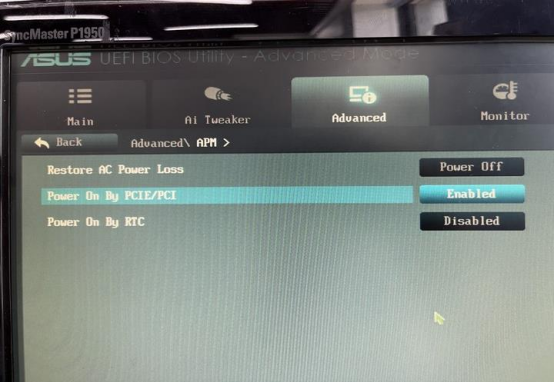
1.2 일부 마더보드는 ‘PCI-E 장치 웨이크업(Wake on PCI-E Device)’ 기능을 기본적으로 비활성화합니다. 이 경우 아래와 같이 설정해야 합니다: 마더보드 BIOS에 진입한 후 ‘Wake on PCI-E Device’ 및 ‘Power On By PCI-E/PCI’ 옵션을 모두 활성화하고, 설정 후 저장합니다.
2. 네트워크 카드가 웨이크온LAN 기능을 지원해야 합니다.
대부분의 제품 사양서에는 ‘웨이크온LAN(Wake-on-LAN)’ 또는 ‘WoL’ 지원 여부가 명시되어 있습니다.
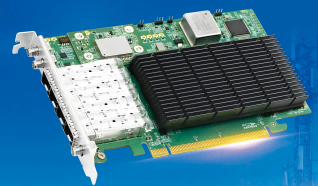
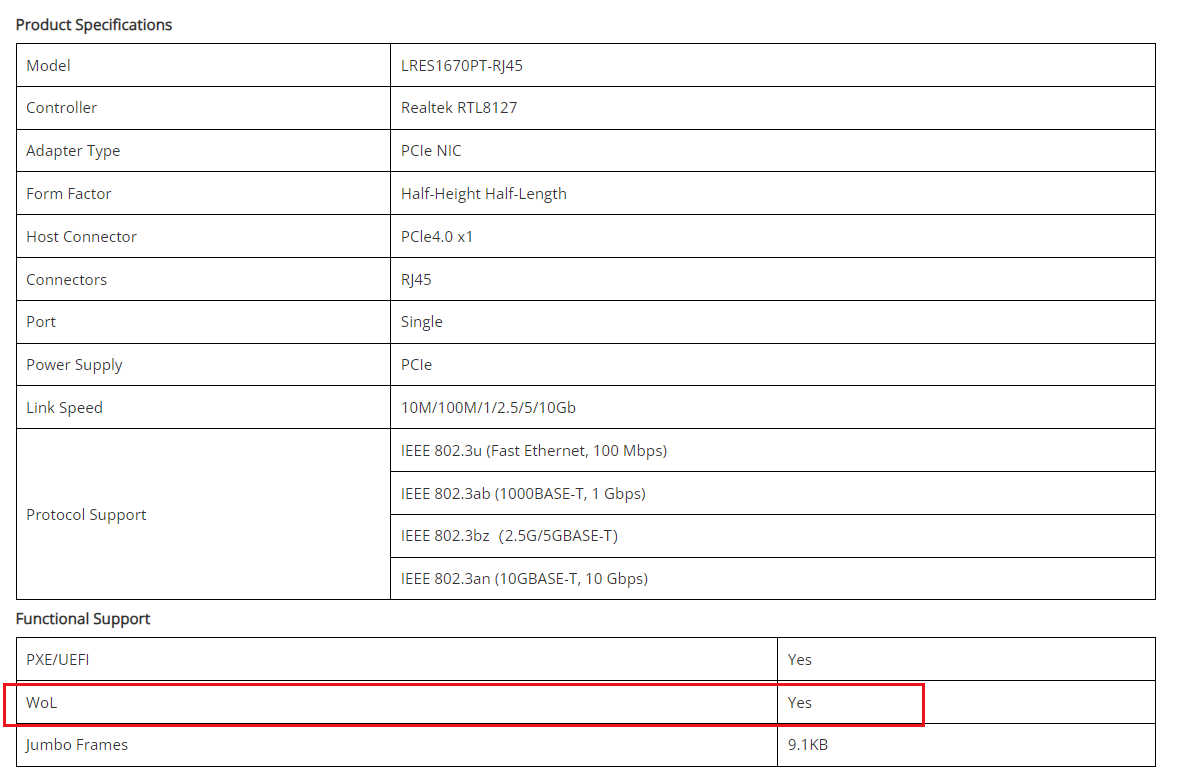
예를 들어, 새로 출시된 LR-LINK사의 LRES1670PT-RJ45(PCIe x1 단일 포트 10G 구리 이더넷 네트워크 어댑터) 사양서에는 웨이크온LAN(WOL) 지원이 명시되어 있습니다.
3. 케이블을 연결하고 운영체제가 정상적인 네트워크 연결을 수립했는지 확인하여 네트워크 연결 상태를 검증합니다.
위 세 가지 조건을 모두 충족하였음에도 불구하고 웨이크업이 여전히 실패하는 경우, 다음 사항을 점검하세요:
3.1 Windows 시스템(예: 인텔 칩셋 기준):
드라이버 설치 후 관리자 권한으로 네트워크 구성 도구를 실행합니다. ‘전원 종료 상태(Power Off State)’ 항목 내 ‘웨이크온LAN(Wake on LAN)’ 옵션을 찾아야 하며, 기본값은 일반적으로 ‘비활성화(Disabled)’입니다. 이를 ‘활성화(Enabled)’로 변경한 후 ‘적용(Apply)’을 클릭하여 설정을 저장하고 도구를 종료합니다.
운영체제를 종료한 후, 해당 네트워크 포트의 상태 표시등(LED)이 점등되어 웨이크온LAN 기능이 정상 작동 중임을 확인할 수 있습니다.
3.2 Linux 시스템의 경우루트 권한으로 ethtool EthX 명령어를 사용하여 현재 지원되는 기능의 상태를 확인할 수 있습니다.
예를 들어, ‘Wake-on’ 값이 ‘g’로 표시되면, 현재 웨이크온LAN 기능이 활성화된 상태임을 의미합니다.
반대로 ‘Wake-on’ 값이 ‘d’로 표시되면, 현재 웨이크온LAN 기능이 비활성화된 상태임을 의미합니다. 이를 활성화하려면 다음 명령어를 실행합니다:#ethtool -s EthX wol g
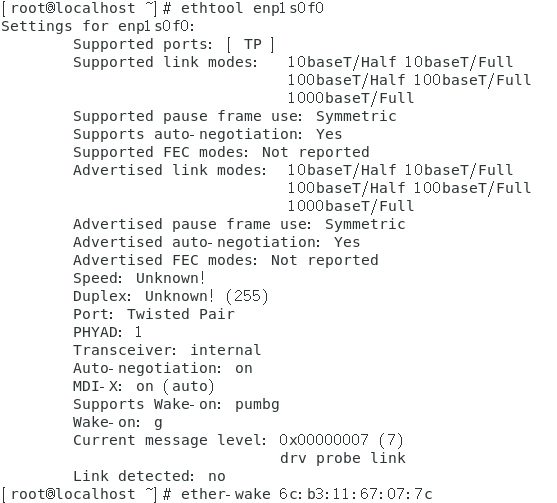
또한 네트워크 인터페이스 속성을 직접 수정할 수도 있습니다:# cat /etc/sysconfig/network-scripts/ifcfg-EthX
다음 내용을 추가합니다: ETHTOOL_OPTS="wol g"
저장 후 종료합니다.
이상으로 웨이크온LAN(WOL) 웨이크업 기능의 설정 절차가 완료됩니다. H도움이 되셨기를 바랍니다.










 2026-04-23