2026-04-23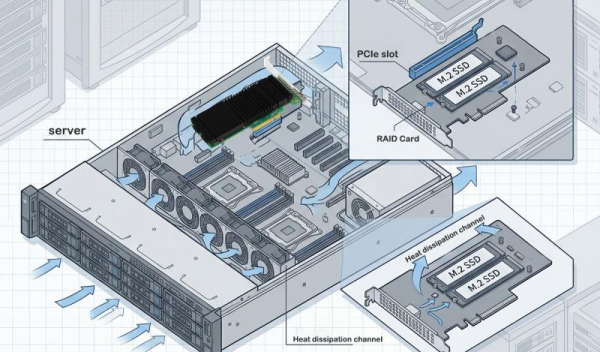
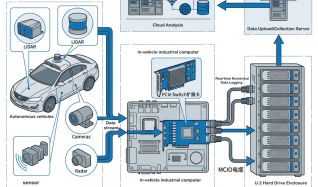
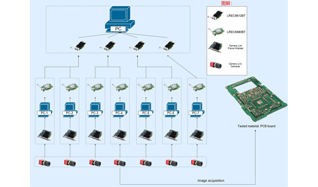
Como verificar se sua placa-mãe suporta bifurcação PCIe? Siga estas etapas: Primeiro, consulte as especificações da placa-mãe, que geralmente indicam claramente os recursos suportados. Em segundo lugar, acesse o site do fabricante para consultar a documentação técnica relevante. Por fim, verifique as configurações da BIOS ou utilize ferramentas de terceiros para confirmar o suporte à bifurcação.
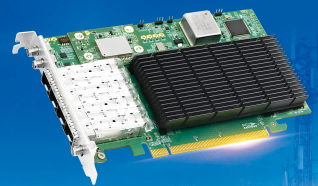
A importância da configuração da bifurcação PCIe reside no aumento da escalabilidade do hardware. Por exemplo, é possível dividir um único slot PCIe em vários slots usando uma placa de switch LR-LINK para conectar mais dispositivos, o que é particularmente importante em data centers e servidores, pois melhora significativamente a utilização e a flexibilidade dos recursos de hardware.
Pontos principais
* Consultar o manual da placa-mãe é a maneira mais direta de verificar se ela suporta bifurcação PCIe. Preste atenção ao número de slots e às versões do protocolo.
* Acesse o site do fabricante e consulte a documentação técnica detalhada para verificar as especificações das ranhuras PCIe.
* Acesse as configurações da BIOS e procure as opções relacionadas ao PCIe para verificar se há suporte à bifurcação.
* Certifique-se de que a CPU e a placa-mãe sejam compatíveis ao escolher uma placa-mãe que suporte divisão de PCIe para evitar
gargalos de desempenho.
* Você pode verificar rapidamente se a placa-mãe suporta a bifurcação PCIe analisando as informações. Se termos como “bifurcação PCIe” ou “divisão PCIe” forem explicitamente mencionados no manual, isso significa que o recurso é compatível.
Acessando a BIOS e configurando a bifurcação PCIe
Para configurar a bifurcação PCIe, siga estas etapas:
1. Reinicie e acesso BIOS
Ao ligar o computador, pressione a tecla de atalho indicada (como “Delete”, “F2” ou “F10”). A interface do BIOS será exibida na tela.
2. Acesse as configurações de PCIe
Encontre o menu “Avançado” ou “Chipset” na interface da BIOS, que geralmente contém configurações relacionadas ao PCIe.
3. Ativar bifurcação PCIe
Procure por opções de configuração como “Bifurcação PCIe” ou “Configuração do slot PCIe”, que serão exibidas na interface caso sua placa-mãe seja compatível com a bifurcação PCIe.
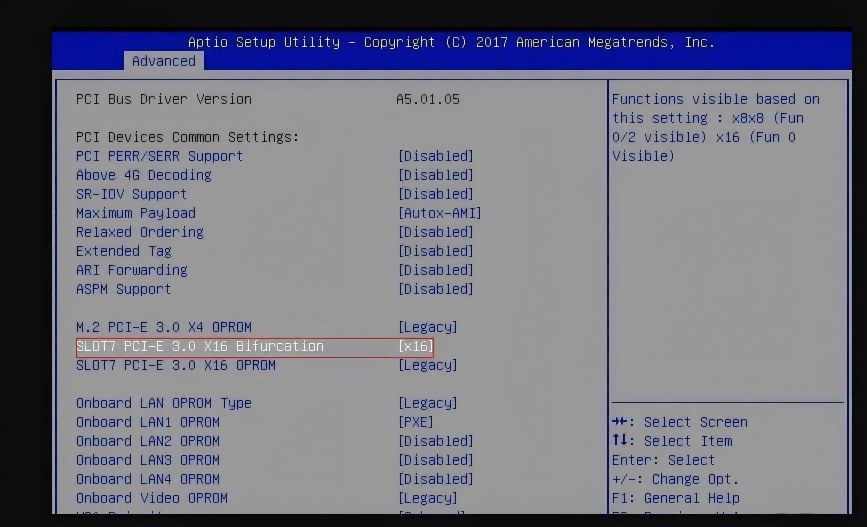
Tip: Se a opção não estiver disponível, atualize o BIOS. Baixe a versão mais recente no site do fabricante e siga as instruções de atualização fornecidas.
Configurar a alocação de canais PCIe (por exemplo x16 → x8+x8 ou X4X4X4X4)
Configurar Alocação de canais PCIe após a ativação da bifurcação PCIe:
Selecione um modo de bifurcação
Na interface de configuração, selecione um modo de bifurcação de acordo com as necessidades do seu hardware. Por exemplo, divida o x16 em dois slots x8 para duas GPUs.
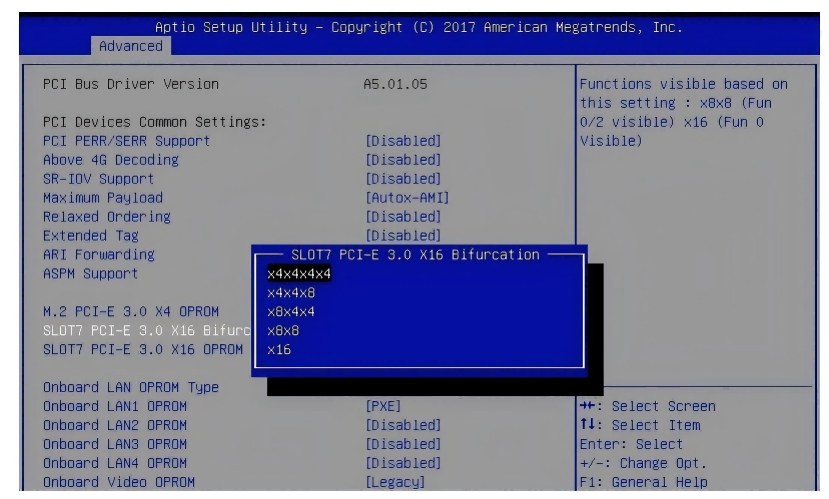
Estudo de caso
Em uma aplicação prática de um usuário, duas GPUs foram reconhecidas com sucesso ao dividir uma interface x16 em duas interfaces x8. Esse tipo de configuração também requer placas riser PCIe e cabos Slim para conectar cada canal x8.
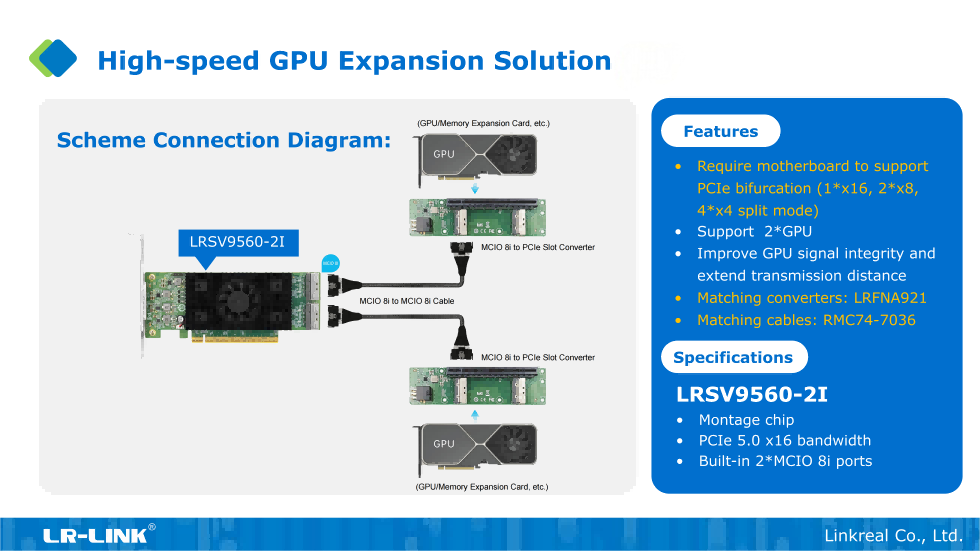
Dica: Certifique-se de que todos os dispositivos conectados sejam compatíveis com o mesmo padrão PCIe para evitar problemas de compatibilidade.
Salvar configurações e reiniciar
Após concluir a configuração, é necessário salvar as definições e reiniciar o sistema. Seguem os passos específicos:
1. Salvar Cenários
Na interface do BIOS, pressione “F10” (ou a tecla designada) para salvar as configurações. Confirme as alterações quando solicitado. Selecione “SIM” para salvar e sair.
2. Resp.inicializar o Sistema
O sistema será reiniciado automaticamente. O BIOS reatribuirá os recursos PCIe com base na nova configuração.
Dica: Se os dispositivos não forem reconhecidos, verifique novamente as configurações da BIOS para garantir que o modo de bifurcação esteja de acordo com os requisitos de hardware.
Seguindo as etapas acima, você poderá concluir facilmente a configuração da bifurcação PCIe da placa-mãe. Esse método de configuração pode aumentar significativamente a escalabilidade do hardware e oferecer mais possibilidades para a conexão de vários dispositivos.
Comum Placas-mãe compatíveis com bifurcação PCIe
Sobre marcas e séries mais conhecidas (como ASUS, GIGABYTE, MSI, etc.).
Muitas placas-mãe de marcas conhecidas oferecem suporte à bifurcação PCIe. Aqui estão algumas marcas comuns e suas séries:
* ASUS
As séries ROG e TUF geralmente oferecem suporte à bifurcação PCIe, recurso utilizado em jogos de alto desempenho e estações de trabalho, proporcionando uma configuração flexível dos canais PCIe.
* Gigabyte
A série AORUS é conhecida por seu desempenho de ponta. Muitos modelos são compatíveis com PCIe bifurcaçãon e são adequados para usuários que precisam conectar vários dispositivos.
* MSI
Séries MEG e MPG também suporta bifurcação PCIen, que são adequado para ambientes de HPC e servidores.
Dica: Se a sua placa-mãe não for compatível com bifurcação, você pode considerar o uso da placa LR-LINK Switch, que resolve esse problema e oferece mais opções de expansão.
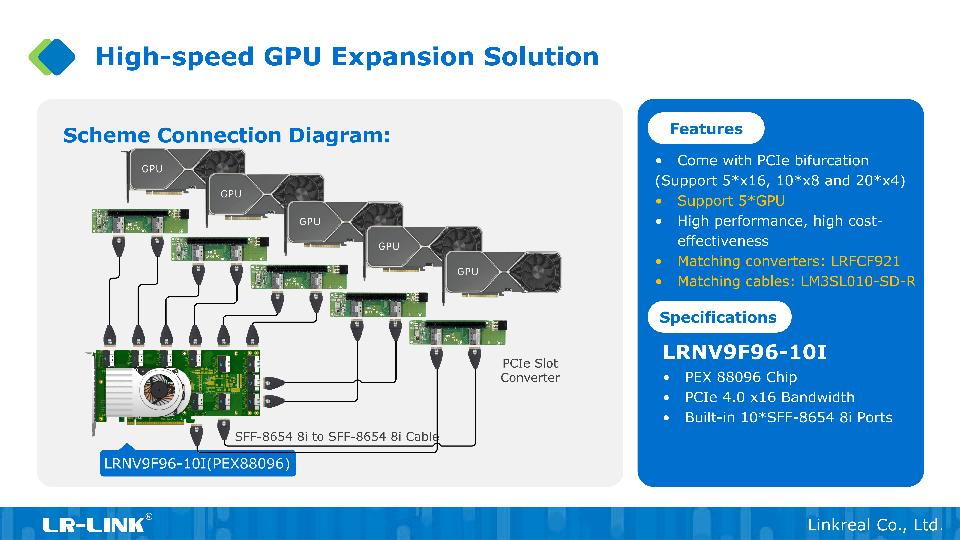

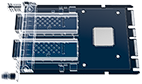
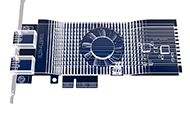
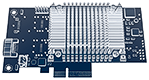
As placas acima são placas Switch, que também permitem a bifurcação PCIe mesmo que a placa-mãe não suporte essa função.
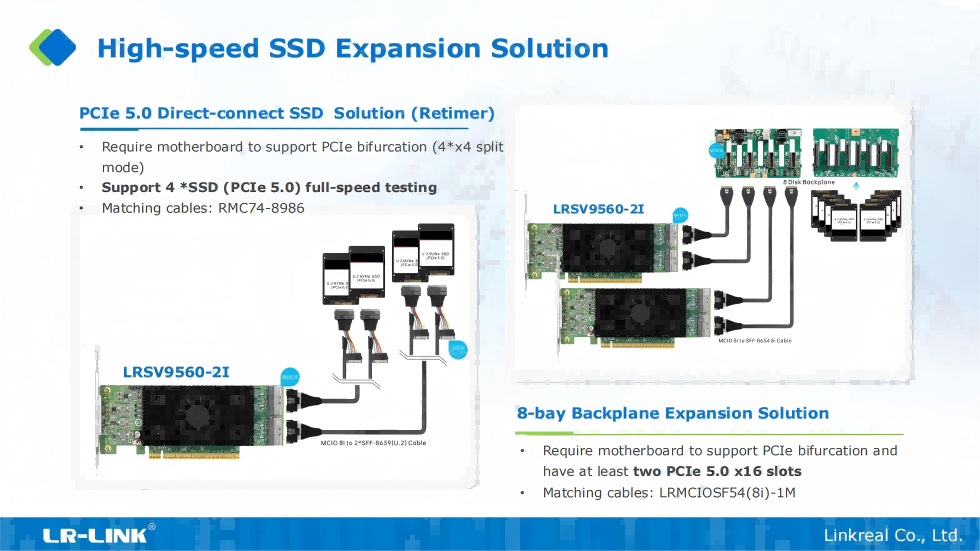
Quando essas placas-mãe são utilizadas com placas expansoras PCIe LR-LINK, é possível obter uma conexão de dispositivos e uma alocação de recursos mais eficientes:
1. Soluções de expansão de SSD
2. Soluções de expansão por GPU ou outros dispositivos PCIe
Como sescolher um sPlaca-mãe compatível para atender às bifurcação necessidade 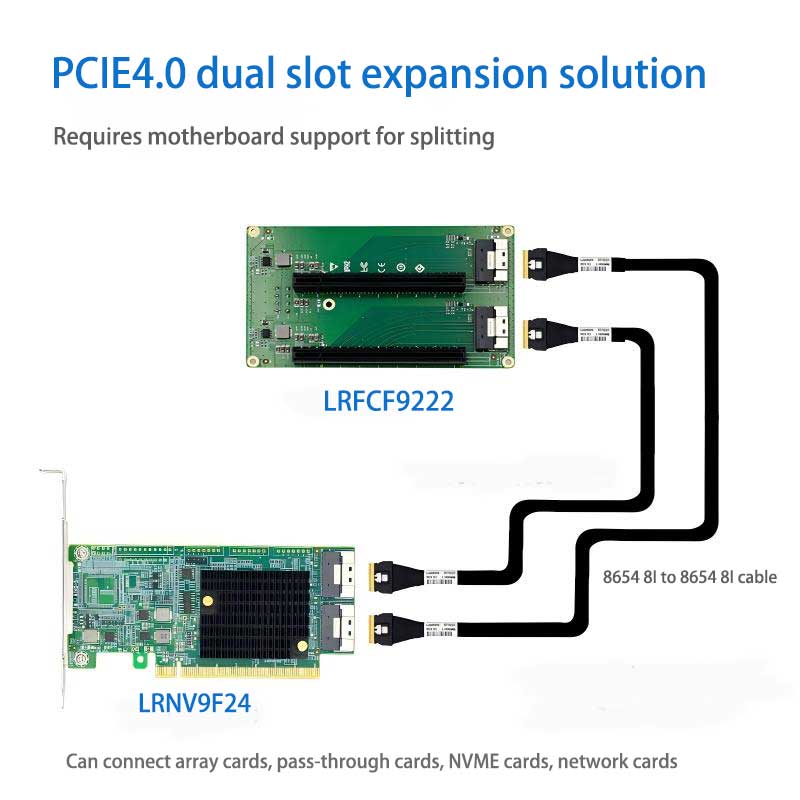
Leve em consideração os seguintes fatores:
1. O número de PCIe canais
Certifique-se de que a placa-mãe suporte um número suficiente de canais PCIe. Um número maior de canais permite uma melhor escalabilidade após a bifurcação.
2. Compatibilidade
Verifique se a placa-mãe é compatível com as placas de switch LR-LINK. A LR-LINK disponibiliza uma lista detalhada de compatibilidade em seu site para sua consulta.
3. Necessidades de desempenho
Escolha a placa-mãe de acordo com as necessidades de desempenho do dispositivo. Se você precisar conectar vários dispositivos de alto desempenho, recomenda-se escolher uma placa-mãe compatível com PCIe 4.0 ou uma versão superior.
4. Orçamento
Escolha um modelo adequado de acordo com o seu orçamento. As placas LR-LINK Switch permitem que você obtenha funcionalidades de ponta em placas-mãe de gama média, oferecendo uma excelente relação custo-benefício.
Dica: Se você não souber como escolher, pode entrar em contato com a equipe de suporte técnico da LR-LINK. Eles recomendarão a melhor solução de acordo com suas necessidades.
Com os métodos acima, você pode encontrar facilmente uma placa-mãe adequada e aproveitar ao máximo a função de bifurcação PCIe para ampliar a capacidade de expansão do dispositivo
Considerações fundamentais para a configuração Bifurcação PCIe:
* Certifique-se de que ambos CPU e placa-mãe sCompatível com PCIe bbifurcação
* Observe o impacto do número de pistas PCIe canalsobre desempenho
O número de canais PCIe determina a capacidade de conexão e o desempenho do dispositivo. É necessário compreender o impacto específico do número de canais na eficiência do hardware. A seguir, apresentamos alguns pontos-chave:
3. Evite conflitos de hardware
Ao configurar o PCIe bifurcação, é preciso prestar atenção à compatibilidade entre os dispositivos de hardware. A seguir, apresentamos algumas sugestões para evitar conflitos.
* Verifique a disposição física dos slots para evitar conflitos de espaço entre os dispositivos.
* Atualize o BIOS e os drivers para garantir a compatibilidade entre hardware e software.
* Se o dispositivo não for reconhecido normalmente, ajuste as configurações da BIOS ou troque o slot.
É possível minimizar conflitos e melhorar a estabilidade do funcionamento do dispositivo com um layout de hardware adequado.
Com este artigo, você aprendeu a verificar se a placa-mãe suporta bifurcação PCIe. Consultar o manual da placa-mãe, visitar o site e acessar as configurações da BIOS são formas eficazes de determinar rapidamente essa funcionalidade da placa-mãe.
A compatibilidade de hardware é fundamental ao configurar a bifurcação PCIe. Certifique-se de que a placa-mãe, a CPU e o dispositivo sejam compatíveis com a mesma versão do PCIe para evitar gargalos de desempenho.
Por fim, recomenda-se que você escolha uma placa-mãe compatível com bifurcação PCIe, como as séries ASUS ROG, GIGABYTE AORUS, SUPERMICRO ou MSI MEG. Se sua placa-mãe não atender às necessidades, você pode optar pelas placas LR-LINK Switch para ampliar ainda mais a capacidade de expansão do dispositivo. Fique de olho nos produtos LR-LINK, que oferecem mais possibilidades para a configuração do seu hardware!
Perguntas frequentes
1. Como cque se meu moutra placa sCompatível com PCIe bbifurcação?
Você pode verificar isso das seguintes maneiras:
* Consulte o manual e procure por descrições relevantes como “Bifurcação PCIe” ou “PCIe “separar”.
* Acesse as configurações da BIOS e procure a opção “Bifurcação PCIe”.
* Use ferramentas como o “HWInfo” para testar as funções da placa-mãe.
Dica: Se ainda tiver dúvidas, consulte o fabricante da placa-mãe ou o suporte técnico.
2. Por que meu dispositivo não funciona corretamente depois de bifurcação?
O dispositivo pode não funcionar corretamente pelos seguintes motivos:
* A placa-mãe ou o processador não suportam bifurcação.
* Configuração incorreta do BIOS.
* Incompatibilidade entre dispositivos de hardware.
Dica: Verifique as conexões do hardware, atualize o BIOS e os drivers e certifique-se de que os dispositivos sejam compatíveis com a mesma versão do PCIe.
3. Será que PCIe A bifurcação afeta o desempenho?
Sim. A largura de banda de cada canal será reduzida após a bifurcação. Por exemplo, quando um canal x16 é dividido em x8 + x8, a largura de banda de cada dispositivo passa a ser apenas metade da original.
Dica: Normalmente, a bifurcação não afeta a expansão da GPU, etc.
4. Como atualizar o BIOS para a bifurcação?
Siga os passos abaixo:
* Acesse o site do fabricante da placa-mãe e baixe a versão mais recente do BIOS.
* Salve o arquivo em um pen drive.
* Acesse a BIOS e use o “EZ Flash” ou o “M-Flash” para atualizar.
Aviso: Não desligue nem reinicie o computador durante o processo de atualização para evitar danos à placa-mãe.
5. E se minha placa-mãe não for compatível com bifurcação?
Você pode usar uma placa de expansão (por exemplo, a placa LR-LINK Switch Card), que permite transformar um único slot PCIe em vários slots, possibilitando a conexão de vários dispositivos.
Dica: Ao escolher uma placa de rede, certifique-se de que ela seja compatível tanto com a placa-mãe quanto com os dispositivos conectados.