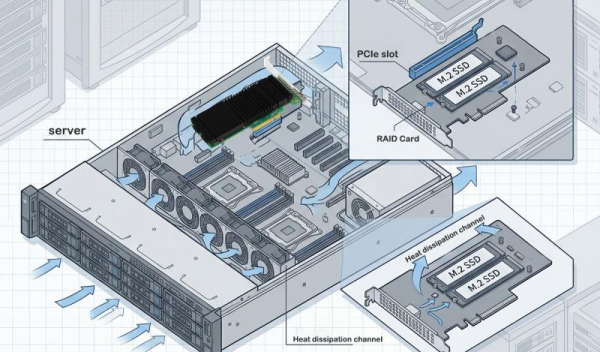
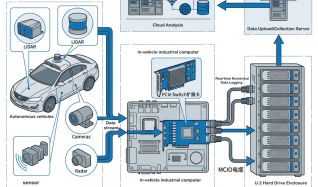
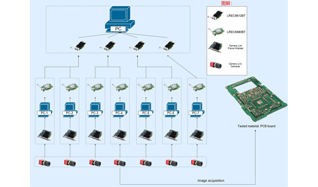
Comment vérifier si votre carte mère prend en charge la bifurcation PCIe ? Vous pouvez suivre les étapes suivantes : tout d'abord, consultez les spécifications de la carte mère, qui indiquent généralement clairement les fonctionnalités prises en charge. Ensuite, rendez-vous sur le site Web du fabricant pour consulter la documentation technique correspondante. Enfin, vérifiez les paramètres du BIOS ou utilisez des outils tiers pour vous assurer de la prise en charge de la bifurcation.
La mise en place d'une bifurcation PCIe a pour objectif d'améliorer l'évolutivité matérielle. Par exemple, vous pouvez diviser un seul emplacement PCIe en plusieurs emplacements à l'aide d'une carte de commutation LR-LINK afin de connecter davantage de périphériques, ce qui est particulièrement crucial dans les centres de données et les environnements de serveurs, car cela améliore considérablement l'utilisation et la flexibilité des ressources matérielles.
Points clés
* Consulter le manuel de la carte mère est le moyen le plus simple de vérifier si celle-ci prend en charge la bifurcation PCIe. Vérifiez le nombre d'emplacements et les versions des protocoles.
* Rendez-vous sur le site Web du fabricant et consultez la documentation technique détaillée pour vérifier les caractéristiques techniques des emplacements PCIe.
* Accédez aux paramètres du BIOS et recherchez les options relatives au PCIe pour vérifier la prise en charge de la bifurcation.
* Assurez-vous que le processeur et la carte mère sont compatibles lorsque vous choisissez une carte mère prenant en charge la répartition PCIe afin d'éviter
goulots d'étranglement au niveau des performances.
* Vous pouvez rapidement déterminer si la carte mère prend en charge la bifurcation PCIe en analysant les informations fournies. Si des termes tels que « PCIe Bifurcation » ou « PCIe split » sont explicitement mentionnés dans le manuel, cela signifie que cette fonctionnalité est prise en charge.
Accéder au BIOS et configurer la bifurcation PCIe
Pour configurer la bifurcation PCIe, procédez comme suit :
1. Redémarrer et accès BIOS
Au démarrage de l'ordinateur, appuyez sur la touche de raccourci indiquée (par exemple « Suppr », « F2 » ou « F10 »). L'interface du BIOS s'affichera à l'écran.
2. Accédez aux paramètres PCIe
Recherchez le menu « Avancé » ou « Chipset » dans l'interface du BIOS, qui contient généralement les paramètres liés au PCIe.
3. Activer la bifurcation PCIe
Recherchez des options de configuration telles que « Bifurcation PCIe » ou « Configuration des emplacements PCIe », qui s'afficheront dans l'interface si votre carte mère prend en charge la bifurcation PCIe.
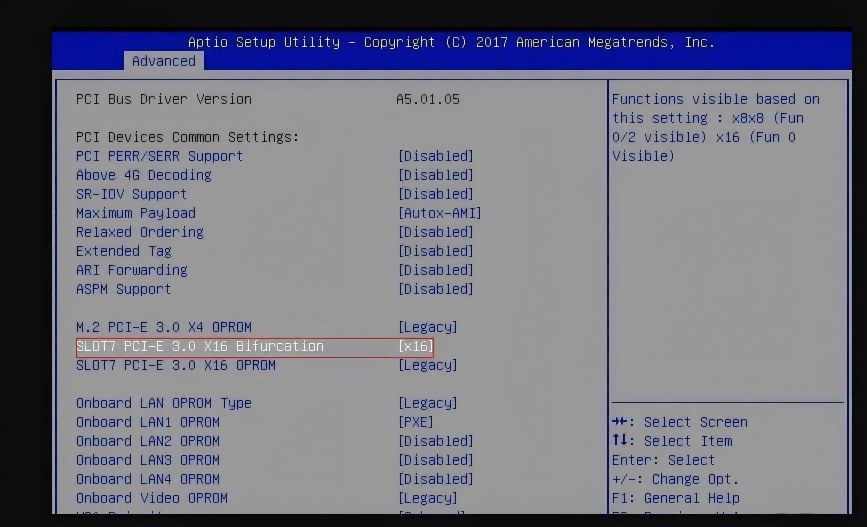
TRemarque : si cette option n'est pas disponible, mettez à jour le BIOS. Téléchargez la dernière version sur le site Web du fabricant et suivez les instructions de mise à jour fournies.
Configurer l'attribution des canaux PCIe (par exemple x16 → x8+x8 ou X4X4X4X4)
Configurer Répartition des canaux PCIe une fois la bifurcation PCIe activée :
Sélectionnez un mode de bifurcation
Dans l'interface de configuration, sélectionnez un mode de division en fonction des besoins de votre matériel. Par exemple, divisez le x16 en deux emplacements x8 pour une configuration à deux cartes graphiques.
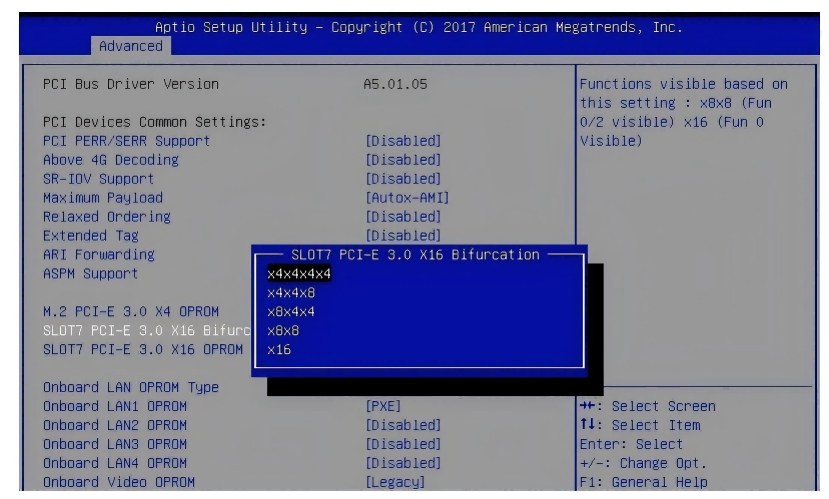
Étude de cas
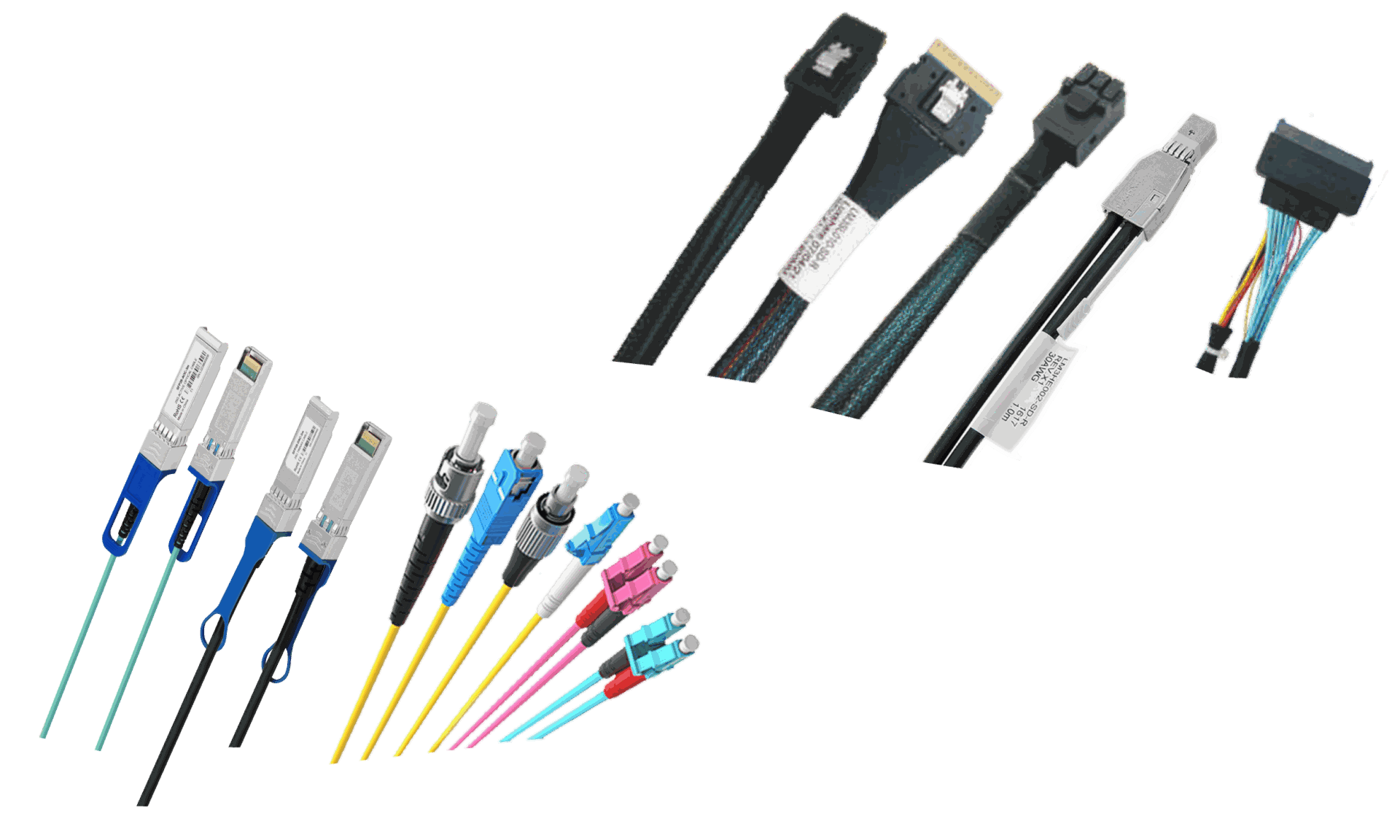
Dans une application concrète, deux GPU ont été reconnus avec succès en divisant un x16 en deux x8. Ce type de configuration nécessite également des cartes riser PCIe et des câbles Slim pour relier chaque canal x8.
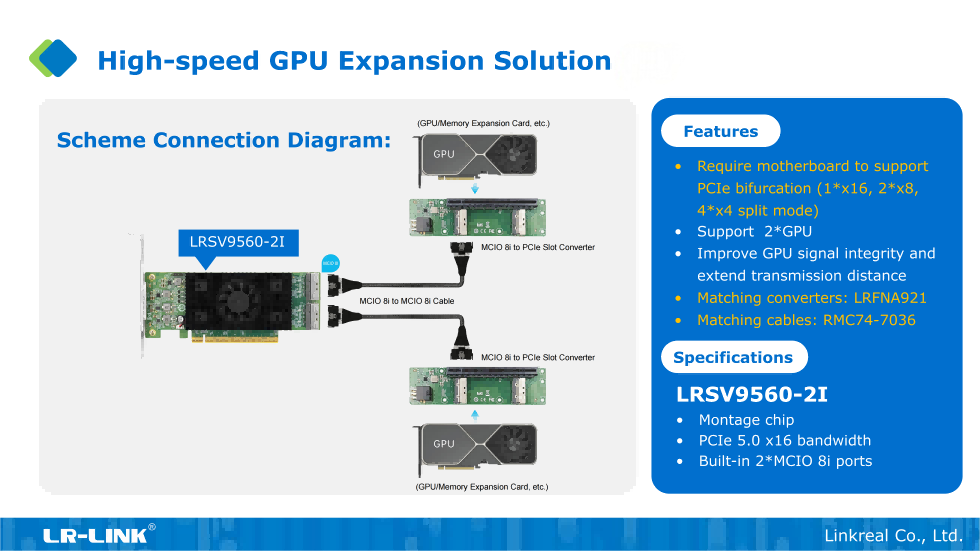
Conseil : assurez-vous que tous les périphériques connectés prennent en charge la même norme PCIe afin d'éviter tout problème de compatibilité.
Enregistrement des paramètres et redémarrage
Une fois la configuration terminée, vous devez enregistrer les paramètres et redémarrer le système. Voici la marche à suivre :
1. Enregistrer Contextes
Dans l'interface du BIOS, appuyez sur « F10 » (ou sur la touche indiquée) pour enregistrer les paramètres. Confirmez les modifications lorsque vous y êtes invité. Sélectionnez « OUI » pour enregistrer et quitter.
2. Rép.démarrer le système
Le système redémarrera automatiquement. Le BIOS réattribuera les ressources PCIe en fonction de la nouvelle configuration.
Conseil : si les périphériques ne sont pas reconnus, vérifiez à nouveau les paramètres du BIOS pour vous assurer que le mode de bifurcation correspond aux exigences matérielles.
En suivant les étapes ci-dessus, vous pouvez facilement configurer la bifurcation PCIe de la carte mère. Cette méthode de configuration permet d'améliorer considérablement l'évolutivité du matériel et offre davantage de possibilités pour la connexion de plusieurs périphériques.
Courant Cartes mères prenant en charge la bifurcation PCIe
À propos les marques et séries grand public (telles que ASUS, GIGABYTE, MSI, etc.).
De nombreuses cartes mères de grandes marques prennent en charge la bifurcation PCIe. Voici quelques marques courantes et leurs gammes :
* ASUS
Les séries ROG et TUF prennent généralement en charge la bifurcation PCIe, une fonctionnalité utilisée pour les jeux et les stations de travail hautes performances, et offrent une configuration flexible des canaux PCIe.
* Gigabyte
Les cartes de la série AORUS sont réputées pour leurs performances haut de gamme. De nombreux modèles prennent en charge le PCIe bifurcationn et conviennent aux utilisateurs qui ont besoin de connecter plusieurs appareils.
* MSI
Séries MEG et MPG également prise en charge de la bifurcation PCIen, qui sont adapté aux environnements HPC et aux environnements de serveurs.
Conseil : si votre carte mère ne prend pas en charge la bifurcation, vous pouvez envisager d'utiliser une carte LR-LINK Switch, qui résoudra ce problème et vous offrira davantage d'options d'extension.
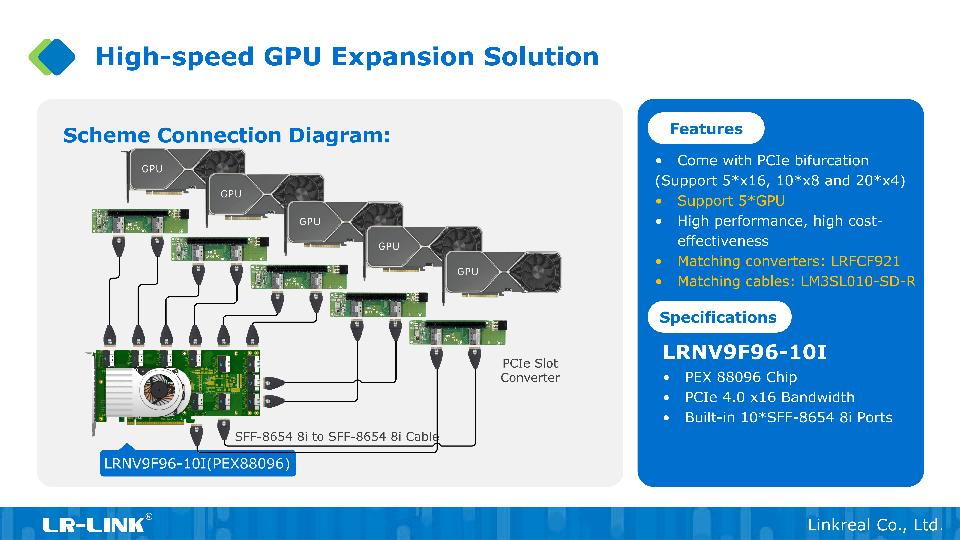

Il s'agit là de cartes Switch, qui permettent également de réaliser une bifurcation PCIe même si la carte mère ne prend pas en charge cette fonction.
Lorsque ces cartes mères sont utilisées avec des cartes riser PCIe LR-LINK, il est possible d'optimiser la connexion des périphériques et l'allocation des ressources :
1. Solutions d'extension SSD
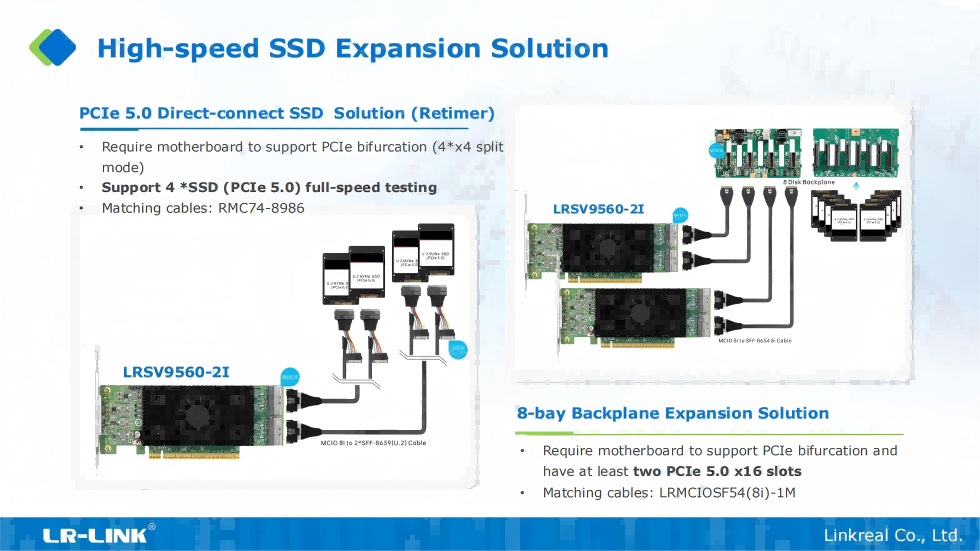
2. Solutions d'extension pour GPU ou autres périphériques PCIe
Comment schoisir un sCarte mère compatible pour répondre aux bifurcation besoin 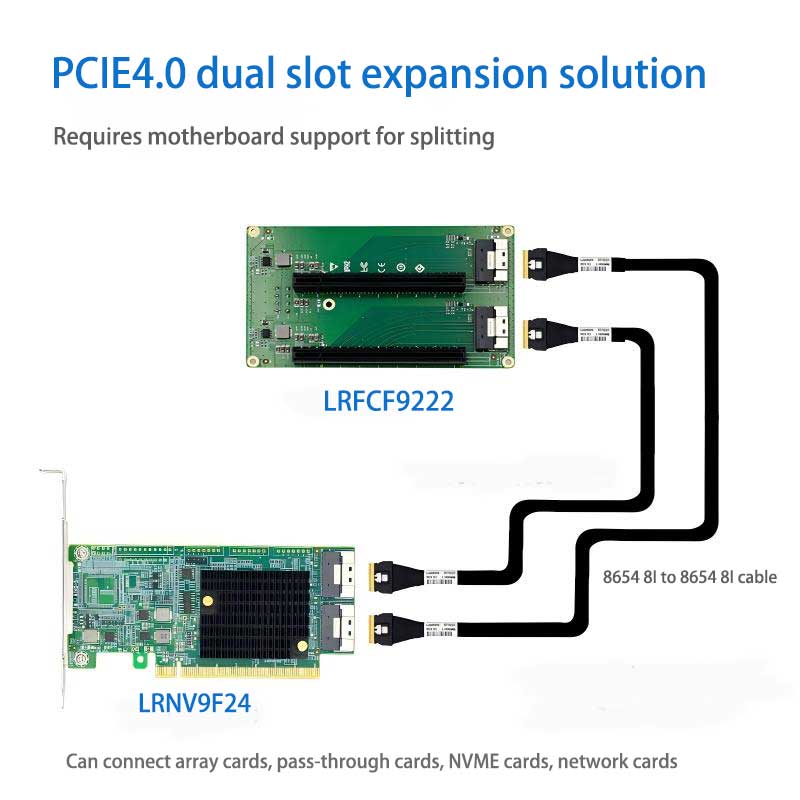
Tenez compte des facteurs suivants :
1. Le nombre de PCIe chaînes
Assurez-vous que la carte mère prend en charge un nombre suffisant de canaux PCIe. Un plus grand nombre de canaux permet une meilleure évolutivité après la bifurcation.
2. Compatibilité
Vérifiez si la carte mère est compatible avec les cartes LR-LINK Switch. LR-LINK met à votre disposition une liste de compatibilité détaillée sur son site web.
3. Exigences en matière de performances
Choisissez une carte mère en fonction des besoins de votre appareil en matière de performances. Si vous devez connecter plusieurs appareils hautes performances, il est recommandé d'opter pour une carte mère prenant en charge la norme PCIe 4.0 ou une version supérieure.
4. Budget
Choisissez un modèle adapté à votre budget. Les cartes LR-LINK Switch vous permettent de bénéficier de fonctionnalités haut de gamme sur des cartes mères de milieu de gamme, tout en offrant un excellent rapport qualité-prix.
Conseil : si vous ne savez pas quelle option choisir, n'hésitez pas à contacter l'équipe d'assistance technique de LR-LINK. Elle vous recommandera la solution la mieux adaptée à vos besoins.
Grâce aux méthodes décrites ci-dessus, vous pouvez facilement trouver une carte mère adaptée et exploiter pleinement la fonction de bifurcation PCIe afin d'améliorer les capacités d'extension de l'appareil.
Éléments essentiels à prendre en compte pour la mise en place Bifurcation PCIe :
* Assurez-vous que les deux Processeur et carte mère sPrise en charge PCIe bbifurcation
* Notez l'impact du nombre de ports PCIe chaîneen matière de performances
Le nombre de canaux PCIe détermine la capacité de connexion et les performances du périphérique. Il est important de bien comprendre l'impact précis du nombre de canaux sur l'efficacité du matériel. Voici quelques points clés :
3. Éviter les conflits matériels
Lors de la configuration du PCIe bifurcation, vous devez prêter attention à la compatibilité entre les périphériques matériels. Voici quelques conseils pour éviter conflits.
* Vérifiez la disposition physique des emplacements afin d'éviter tout conflit d'espace entre les appareils.
* Mettez à jour le BIOS et les pilotes afin de garantir la compatibilité entre le matériel et les logiciels.
* Si le périphérique n'est pas reconnu correctement, modifiez les paramètres du BIOS ou changez d'emplacement.
Une disposition adéquate du matériel permet de réduire les conflits et d'améliorer la stabilité de fonctionnement des appareils.
Grâce à cet article, vous avez appris comment vérifier si la carte mère prend en charge la bifurcation PCIe. Consulter le manuel de la carte mère, se rendre sur le site web et accéder aux paramètres du BIOS sont autant de moyens efficaces de déterminer rapidement cette fonctionnalité.
La compatibilité matérielle est essentielle lors de la configuration d'une bifurcation PCIe. Assurez-vous que la carte mère, le processeur et le périphérique prennent en charge la même version PCIe afin d'éviter les goulots d'étranglement au niveau des performances.
Enfin, il est recommandé de choisir une carte mère prenant en charge la bifurcation PCIe, comme celles des séries ASUS ROG, GIGABYTE AORUS, SUPERMICRO ou MSI MEG. Si votre carte mère ne répond pas à ces exigences, vous pouvez opter pour les cartes LR-LINK Switch afin d'améliorer encore davantage les capacités d'extension de votre système. Découvrez les produits LR-LINK, qui vous offrent davantage de possibilités pour la configuration de votre matériel !
Foire aux questions
1. Comment cbon sang, si mon mautre carte sPrend en charge PCIe bbifurcation?
Vous pouvez le vérifier de la manière suivante :
* Consultez le manuel et recherchez les descriptions pertinentes telles que « Bifurcation PCIe » ou «PCIe « diviser ».
* Accédez aux paramètres du BIOS et recherchez l'option « PCIe Bifurcation ».
* Utilisez des outils tels que « HWInfo » pour tester les fonctions de la carte mère.
Conseil : si vous avez encore des doutes, veuillez contacter le fabricant de la carte mère ou le service d'assistance technique.
2. Pourquoi mon appareil ne fonctionne-t-il pas correctement après bifurcation?
L'appareil peut ne pas fonctionner correctement pour les raisons suivantes :
* La carte mère ou le processeur ne prend pas en charge la bifurcation.
* Configuration incorrecte du BIOS.
* Incompatibilité entre les périphériques matériels.
Conseil : vérifiez les connexions matérielles, mettez à jour le BIOS et les pilotes, et assurez-vous que les périphériques prennent en charge la même version PCIe.
3. Est-ce que PCIe La bifurcation a-t-elle un impact sur les performances ?
Oui. La bande passante de chaque canal sera réduite après la bifurcation. Par exemple, lorsque le x16 est divisé en x8 + x8, la bande passante de chaque périphérique n'est plus que la moitié de celle d'origine.
Conseil : en général, la bifurcation n'a aucune incidence sur l'extension du GPU, etc.
4. Comment mettre à jour le BIOS pour la bifurcation ?
Suivez les étapes ci-dessous :
* Rendez-vous sur le site Web du fabricant de la carte mère et téléchargez la dernière version du BIOS.
* Enregistrez le fichier sur une clé USB.
* Accédez au BIOS et utilisez « EZ Flash » ou « M-Flash » pour effectuer la mise à jour.
Avertissement : ne pas éteindre ni redémarrer l'appareil pendant la mise à jour afin d'éviter d'endommager la carte mère.
5. Et si ma carte mère ne prend pas en charge la bifurcation ?
Vous pouvez utiliser une carte Switch (par exemple, la carte Switch LR-LINK), qui permet de transformer un seul emplacement PCIe en plusieurs emplacements, offrant ainsi une connectivité pour plusieurs périphériques.
Conseil : lorsque vous choisissez une carte Switch, assurez-vous qu'elle est compatible à la fois avec votre carte mère et avec les périphériques connectés.



















 2026-04-23