
お使いのマザーボードがPCIeバイファケーションに対応しているかどうかを確認するには、以下の手順に従ってください。まず、マザーボードの仕様書を確認してください。通常、対応機能については明確に記されています。次に、メーカーのウェブサイトにアクセスし、関連する技術文書を確認してください。最後に、BIOSの設定を確認するか、サードパーティ製のツールを使用して、バイファケーションの対応状況を確認してください。
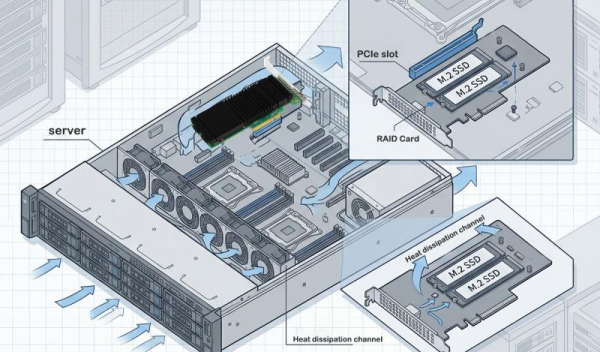
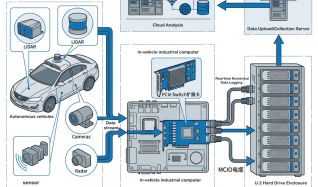
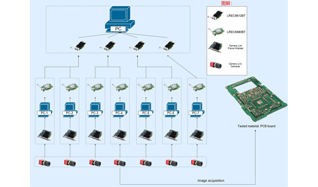
PCIe分岐構成を導入する意義は、ハードウェアの拡張性を高めることにあります。 例えば、LR-LINKスイッチカードを使用して1つのPCIeスロットを複数のスロットに分割し、より多くのデバイスを接続することができます。これは、ハードウェアリソースの利用率と柔軟性を大幅に向上させるため、データセンターやサーバー分野において特に重要です。
要点
* マザーボードがPCIeの分岐に対応しているかどうかを確認するには、マザーボードのマニュアルを確認するのが最も確実な方法です。スロットの数とプロトコルのバージョンに注意してください。
* メーカーのウェブサイトにアクセスし、詳細な技術資料を確認して、PCIeスロットの仕様を確認してください。
* BIOS設定を開き、PCIe関連のオプションを確認して、バイファケーションのサポート状況を確認してください。
* PCIeスプリッティングに対応したマザーボードを選ぶ際は、CPUとマザーボードの互換性を確認し、以下の問題を回避してください
パフォーマンスのボトルネック。
* 情報を確認すれば、マザーボードがPCIeの分割(バイファケーション)に対応しているかどうかをすぐに判断できます。マニュアルに「PCIeバイファケーション」や「PCIe分割」といった用語が明記されている場合、その機能は対応しています。
BIOSへのアクセスとPCIeバイファケーションの設定
PCIeの分岐を設定するには、以下の手順に従ってください:
1. 再起動してアクセス BIOS
コンピュータの起動時に、指定されたショートカットキー(「Delete」、「F2」、または「F10」など)を押してください。画面にBIOS画面が表示されます。
2. 「PCIe設定」に移動する
BIOS画面で「詳細設定」または「チップセット」メニューを探してください。通常、これらのメニューにはPCIe関連の設定が含まれています。
3. PCIeバイファケーションを有効にする
マザーボードがPCIeバイファケーションに対応している場合、インターフェース上に「PCIe Bifurcation」や「PCIe Slot Configuration」といった設定項目が表示されますので、それらを探してください。
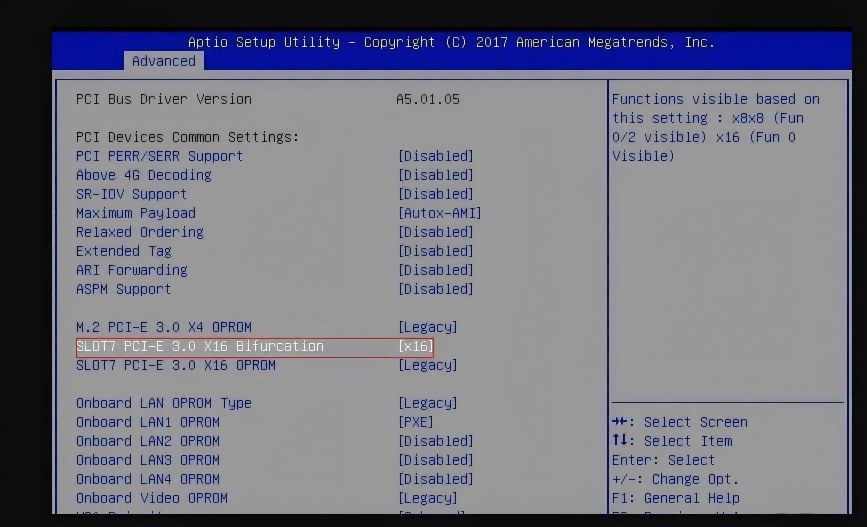
T注:このオプションが見つからない場合は、BIOSを更新してください。メーカーのウェブサイトから最新バージョンをダウンロードし、アップグレードの手順に従ってください。
PCIeチャネルの割り当てを設定する (例: x16 → x8+x8 または X4X4X4X4)
設定 PCIeの分岐が有効になった際のPCIeチャネルの割り当て:
分岐モードを選択してください
設定画面で、ハードウェアの要件に合わせて分岐モードを選択してください。たとえば、デュアルGPU構成の場合は、x16スロットを2つのx8スロットに分割します。
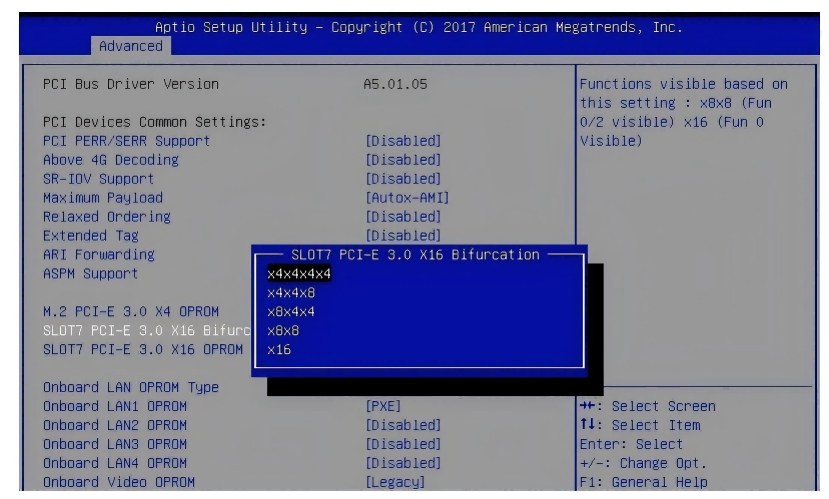
事例研究
実際の運用では、x16スロットを2つのx8スロットに分割することで、2枚のGPUを正常に認識することができました。この構成では、各x8チャネルを接続するために、PCIeライザーカードとスリムケーブルも必要となります。
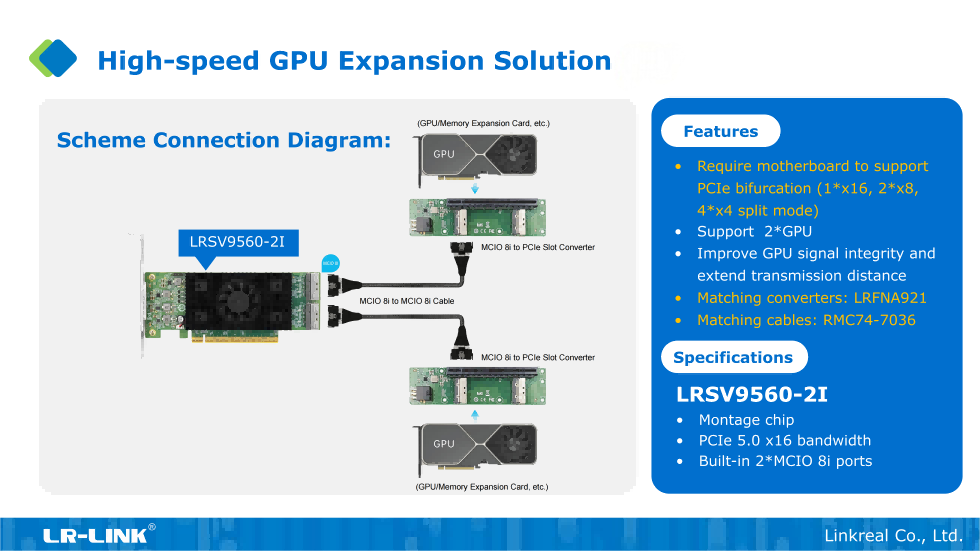
ヒント:互換性の問題を避けるため、接続するすべてのデバイスが同じPCIe規格に対応していることを確認してください。
設定の保存と再起動
設定が完了したら、設定を保存してシステムを再起動する必要があります。具体的な手順は以下の通りです:
1. 保存設定s
BIOS画面で、「F10」(または指定されたキー)を押して設定を保存します。確認メッセージが表示されたら、変更内容を確認してください。「YES」を選択して保存し、終了します。
2. Re起動 システム
システムは自動的に再起動します。BIOSは新しい構成に基づいてPCIeリソースを再割り当てします。
ヒント:デバイスが認識されない場合は、BIOSの設定を再確認し、バイファケーションモードがハードウェアの要件と一致していることを確認してください。
上記の手順に従えば、マザーボードのPCIe分岐設定を簡単に完了できます。この設定方法により、ハードウェアの拡張性が大幅に向上し、複数のデバイスを接続する際の選択肢が広がります。
一般的な PCIeバイファケーションに対応したマザーボード
概要 主要ブランドおよびシリーズ(ASUS、GIGABYTE、MSIなど).
多くの主要ブランドのマザーボードは、PCIeの分岐に対応しています。以下に、代表的なブランドとそのシリーズをいくつか挙げます:
* ASUS
ROGおよびTUFシリーズは通常、PCIeバイファケーションに対応しています。これは高性能ゲーミングやワークステーション向けに利用され、柔軟なPCIeチャネル構成を実現します。
*ギガバイト
AORUSシリーズは、そのハイエンドな性能で定評があります。多くのモデルがPCIeに対応しています 分岐n また、複数のデバイスを接続する必要があるユーザーに適しています。
*MSI
MEGシリーズおよびMPGシリーズ またPCIeの分岐に対応n、すなわちHPCおよびサーバー環境に適しています。
ヒント:お使いのマザーボードがバイファケーションに対応していない場合は、LR-LINK Switchカードの導入をご検討ください。これにより、この課題を解決し、さらなる拡張オプションを確保することができます。
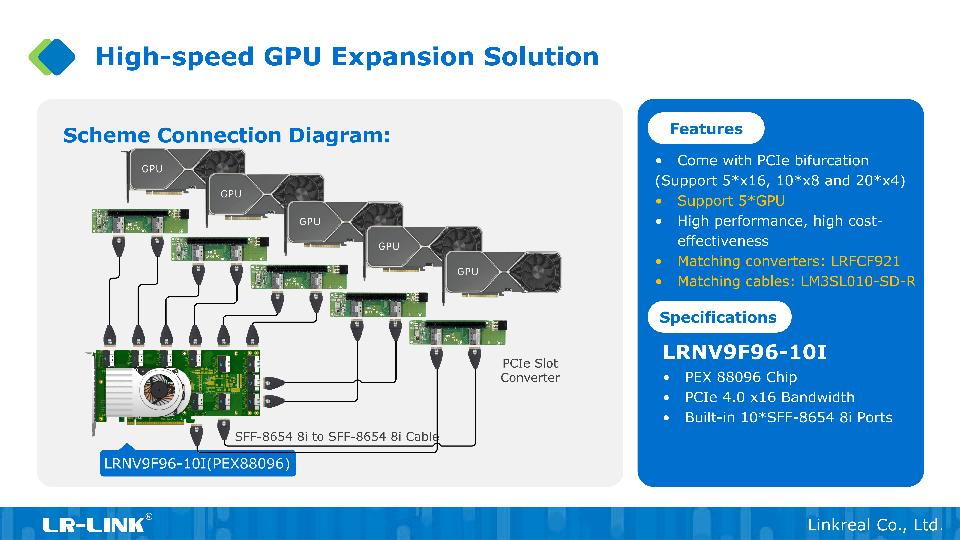
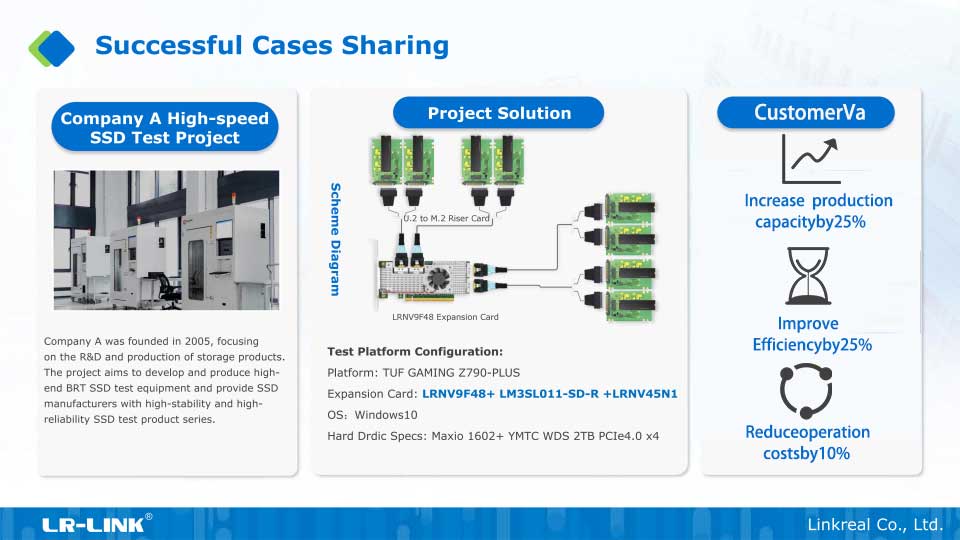
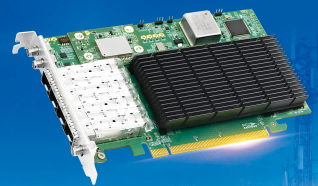
上記はSwitchカードであり、マザーボードがこの機能をサポートしていなくても、PCIeの分岐を実現することができます。
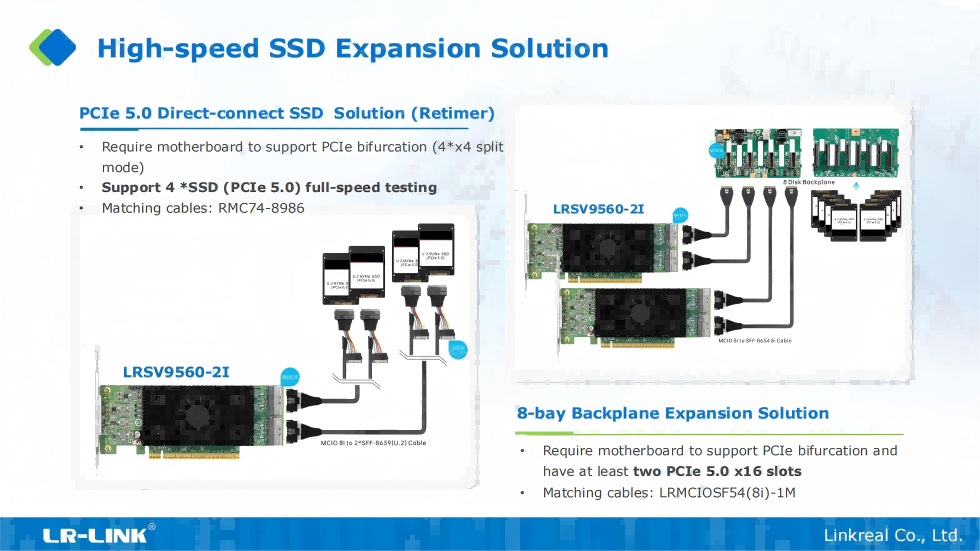
これらのマザーボードをLR-LINK PCIeライザーカードと併用することで、より効率的なデバイス接続とリソース割り当てが可能になります:
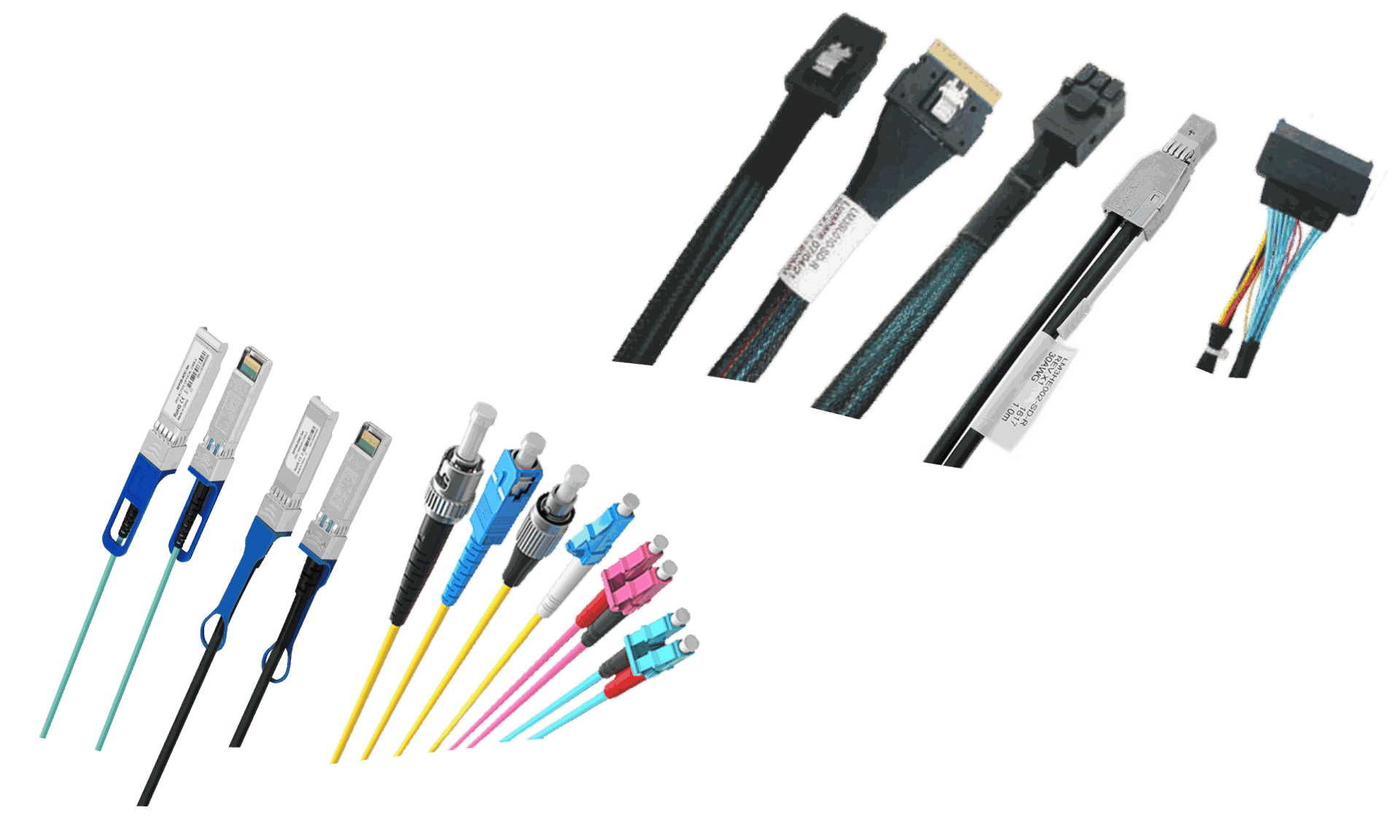
1. SSD増設ソリューション
2. GPU またはその他の PCIe デバイス拡張ソリューション
方法選出するs適切なマザーボード ~を満たすために分岐 必要 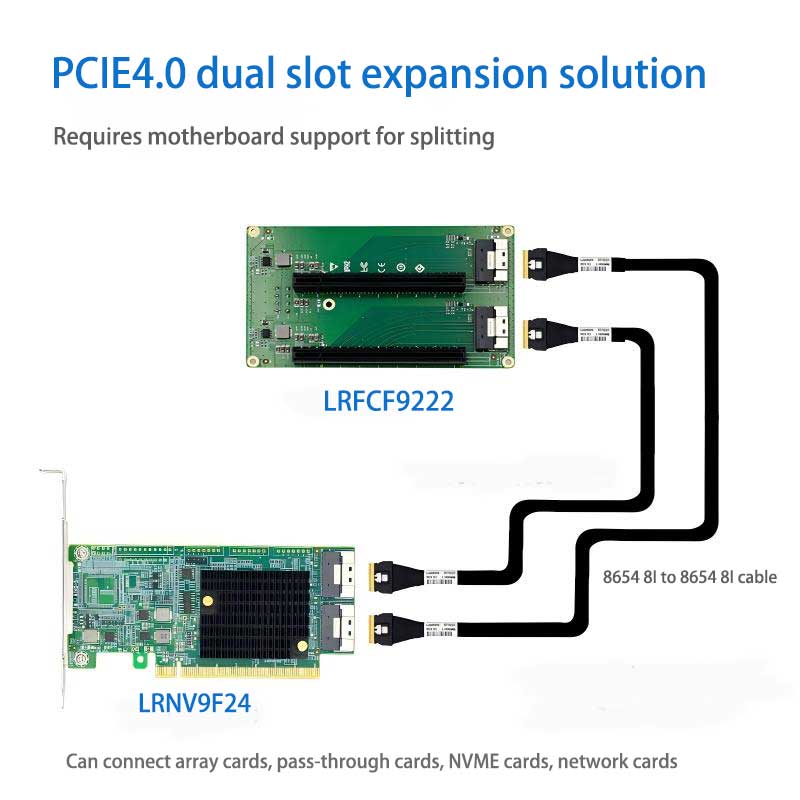
以下の点を考慮してください:
1. その数はPCIeチャンネル
マザーボードが十分な数のPCIeチャネルに対応していることを確認してください。チャネル数が多いほど、分岐後のスケーラビリティが向上します。
2. 互換性
お使いのマザーボードがLR-LINKスイッチカードに対応しているかご確認ください。LR-LINKのウェブサイトには、参考となる詳細な互換性リストが掲載されています。
3. パフォーマンス要件
デバイスの性能要件に合わせてマザーボードを選択してください。高性能なデバイスを複数接続する必要がある場合は、PCIe 4.0以降に対応したマザーボードを選ぶことをお勧めします。
4. 予算
ご予算に合わせて最適なモデルをお選びください。LR-LINKスイッチカードは、ミドルレンジのマザーボードでもハイエンド級の機能を実現でき、非常に高いコストパフォーマンスを発揮します。
ヒント:どの製品を選べばよいか迷った場合は、LR-LINKのテクニカルサポートチームにご相談ください。お客様のニーズに合わせて最適なソリューションをご提案いたします。
上記の方法を用いれば、適切なマザーボードを簡単に見つけることができ、PCIe分岐機能を最大限に活用して、デバイスの拡張性を高めることができます。
重要な考慮事項 設定のためにPCIeの分岐:
*必ず確認してください 両方CPUとマザーボードsPCIe対応b分岐
*PCIeの枚数が及ぼす影響に注意してくださいチャンネルパフォーマンスについて
PCIeチャネルの数は、デバイスの接続能力とパフォーマンスを決定します。チャネル数がハードウェアの効率に与える具体的な影響を理解する必要があります。主なポイントは以下の通りです:
3. ハードウェアの競合を避ける
設定を行う際は、PCIe分岐を行う際は、ハードウェアデバイス間の互換性に注意を払う必要があります。以下に、これを回避するためのいくつかの提案を示します。対立s.
* デバイス間の配置上の競合を避けるため、スロットの物理的な配置を確認してください。
* ハードウェアとソフトウェアの互換性を確保するため、BIOSとドライバを更新してください。
* デバイスが正常に認識されない場合は、BIOSの設定を調整するか、スロットの位置を変更してください。
適切なハードウェア配置を行うことで、不具合を最小限に抑え、デバイスの動作安定性を高めることができます。
この記事を通じて、マザーボードがPCIeの分岐に対応しているかどうかを確認する方法について学びました。マザーボードの取扱説明書を参照したり、メーカーのウェブサイトを確認したり、BIOS設定にアクセスしたりすることは、いずれもマザーボードの機能を素早く確認するための有効な方法です。
PCIeの分岐構成を行う際には、ハードウェアの互換性が重要です。パフォーマンスのボトルネックを防ぐため、マザーボード、CPU、および対象デバイスがすべて同じPCIeバージョンをサポートしていることを確認してください。
最後に、ASUS ROGシリーズ、GIGABYTE AORUSシリーズ、SUPERMICRO、またはMSI MEGシリーズなど、PCIeバイパス機能をサポートするマザーボードを選ぶことをお勧めします。 お使いのマザーボードが要件を満たさない場合は、LR-LINKスイッチカードを選択することで、デバイスの拡張機能をさらに強化できます。LR-LINK製品に注目し、ハードウェア構成の可能性を広げましょう!
よくある質問
1. 方法cまあ、もし私の mその他のボードsPCIeに対応b分岐?
以下の方法で確認できます:
* マニュアルを確認し、「PCIe Bifurcation」や「PCIe 「分割」。
* BIOS設定を開き、「PCIe Bifurcation」というオプションを探してください。
* 「HWInfo」などのツールを使用して、マザーボードの機能をテストしてください。
ヒント:それでも不明な点がある場合は、マザーボードのメーカーまたはテクニカルサポートにお問い合わせください。
2. なぜ、私のデバイスはその後、正常に動作しないのでしょうか分岐?
以下の理由により、本デバイスが正常に動作しない場合があります:
* マザーボードまたはCPUがバイファケーションに対応していません。
* BIOSの設定が間違っている。
* ハードウェアデバイス間の互換性の問題。
ヒント:ハードウェアの接続を確認し、BIOSとドライバーを更新し、各デバイスが同じPCIeバージョンに対応していることを確認してください。
3. ~ですかPCIe分岐はパフォーマンスに影響しますか?
はい。分岐後は、各チャネルの帯域幅が減少します。例えば、x16をx8+x8に分割した場合、各デバイスの帯域幅は元の半分になります。
ヒント:通常、分岐はGPUの拡張などには影響しません。
4. バイファケーションのためにBIOSを更新するにはどうすればよいですか?
以下の手順に従ってください:
* マザーボードメーカーのウェブサイトにアクセスし、最新のBIOSをダウンロードしてください。
* ファイルをUSBメモリに保存してください。
* BIOSにアクセスし、「EZ Flash」または「M-Flash」を使用してアップデートを行ってください。
警告:マザーボードの損傷を防ぐため、更新中は電源を切ったり再起動したりしないでください。
5. もしマザーボードがバイファケーションに対応していなかったらどうなりますか?
1つのPCIeスロットを複数のスロットに拡張し、複数のデバイスへの接続を可能にするスイッチカード(例:LR-LINK Switch Card)をご利用いただけます。
ヒント:Switchカードを選ぶ際は、マザーボードおよび接続するデバイスとの互換性を確認してください。







 2026-04-23