2026-04-23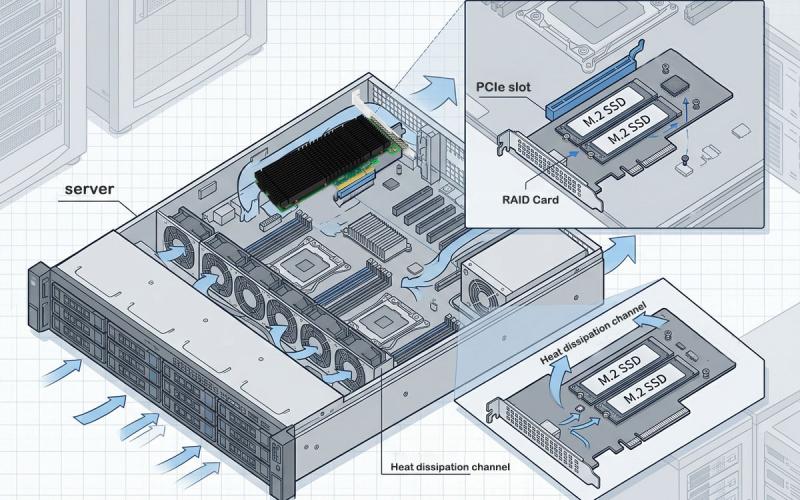
Comment vérifier si votre carte mère supporte la bifurcation PCIe ? Vous pouvez suivre les étapes suivantes : Premièrement, consultez les spécifications de la carte mère, qui indiquent généralement clairement les fonctionnalités prises en charge. Ensuite, visitez le site web du fabricant pour consulter la documentation technique pertinente. Enfin, vérifiez les paramètres du BIOS ou utilisez des outils tiers pour vérifier la prise en charge de la bifurcation.
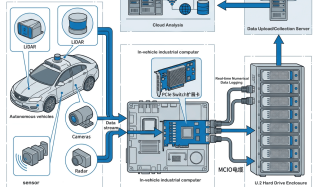
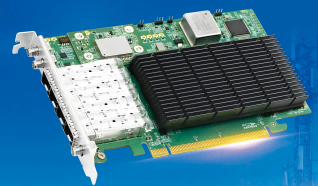
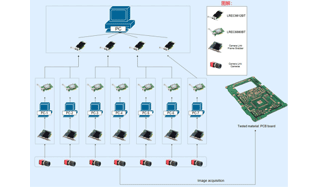
La mise en place d'une bifurcation PCIe permet d'améliorer l'évolutivité du matériel. Par exemple, vous pouvez diviser un seul emplacement PCIe en plusieurs en utilisant une carte de commutation LR-LINK pour connecter plus de périphériques, ce qui est particulièrement critique dans les centres de données et les serveurs, car cela améliore considérablement l'utilisation et la flexibilité des ressources matérielles.
Points clés
* L'examen du manuel de la carte mère est la méthode la plus directe pour confirmer si la carte mère prend en charge la bifurcation PCIe. Faites attention au nombre d'emplacements et aux versions du protocole.
* Visitez le site web du fabricant et consultez la documentation technique détaillée pour vérifier les spécifications de l'emplacement PCIe.
* Accédez aux paramètres du BIOS et recherchez les options liées au PCIe pour confirmer la prise en charge de la bifurcation.
* Assurez-vous que le processeur et la carte mère sont compatibles lorsque vous choisissez une carte mère qui prend en charge le fractionnement PCIe, afin d'éviter les problèmes suivants
les goulets d'étranglement au niveau des performances.
* Vous pouvez rapidement déterminer si la carte mère prend en charge la bifurcation PCIe en analysant les informations. Si des termes tels que "PCIe Bifurcation" ou "PCIe split" sont explicitement mentionnés dans le manuel, la fonctionnalité est prise en charge.
Accès au BIOS et configuration de la bifurcation PCIe
Pour configurer la bifurcation PCIe, procédez comme suit :
1. Redémarrer etaccès BIOS
Lors du démarrage de l'ordinateur, appuyez sur la touche de raccourci désignée (telle que "Delete", "F2" ou "F10"). L'interface du BIOS s'affiche à l'écran.
2. Naviguer vers Paramètres PCIe
Trouvez le menu "Avancé" ou "Chipset" dans l'interface du BIOS, qui contient généralement des paramètres liés à la carte PCIe.
3. Activer la bifurcation PCIe
Recherchez des options de réglage telles que "PCIe Bifurcation" ou "PCIe Slot Configuration", qui seront affichées dans l'interface si votre carte mère prend en charge la bifurcation PCIe.
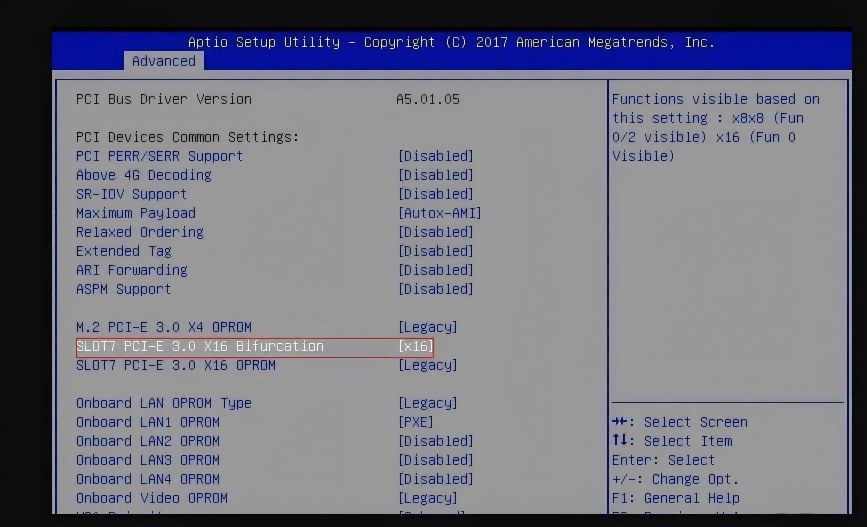
Tip : Si l'option est manquante, mettez à jour le BIOS. Téléchargez la dernière version sur le site web du fabricant et suivez les instructions de mise à jour.
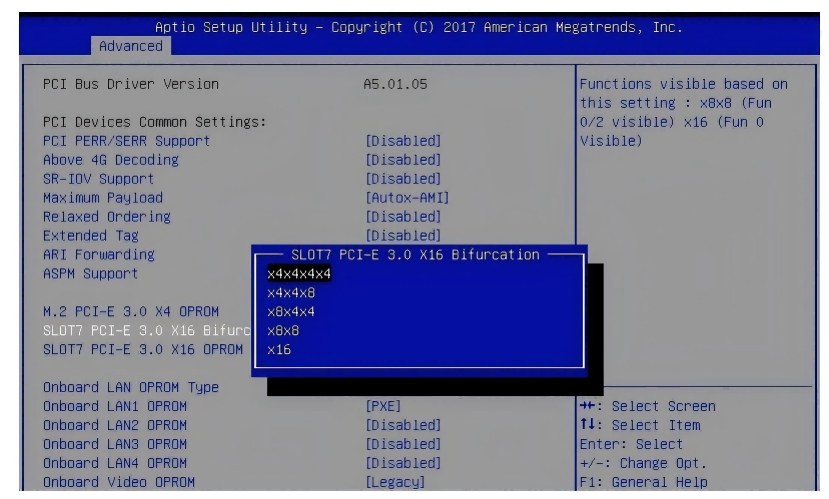
Configurer l'allocation des canaux PCIe (par exemple x16 → x8+x8 ou X4X4X4X4)
Configurer Allocation des canaux PCIe lorsque la bifurcation PCIe est activée :
Sélectionner un mode de bifurcation
Dans l'interface de configuration, sélectionnez un mode de bifurcation en fonction de la demande de votre matériel. Par exemple, divisez un emplacement x16 en deux emplacements x8 pour un double GPU.
Étude de cas
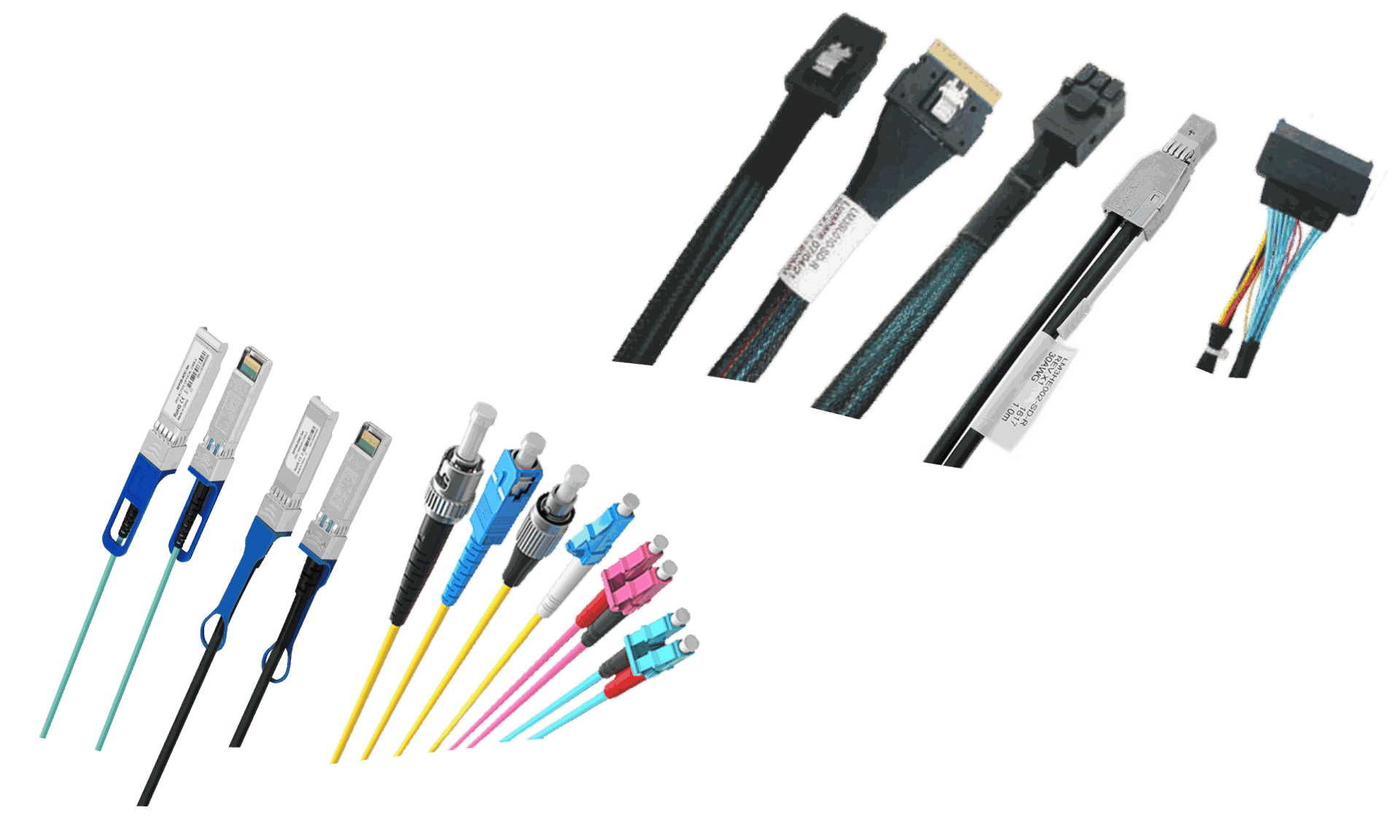
Dans l'application pratique d'un utilisateur, deux GPU ont été reconnus avec succès en divisant un x16 en deux x8. Ce type de configuration nécessite également des cartes PCIe riser et des câbles Slim pour connecter chaque canal x8.
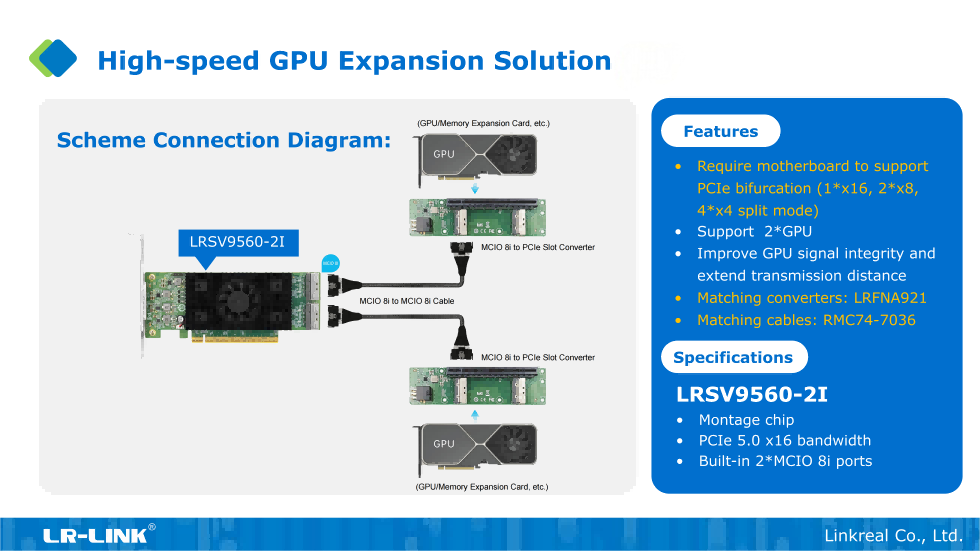
Conseil : assurez-vous que tous les appareils connectés prennent en charge la même norme PCIe afin d'éviter les problèmes de compatibilité.
Sauvegarde des paramètres et redémarrage
Une fois la configuration terminée, vous devez enregistrer les paramètres et redémarrer le système. Voici les étapes spécifiques :
1. ÉconomiserParamètress
Dans l'interface du BIOS, appuyez sur "F10" (ou la touche désignée) pour enregistrer les paramètres. Confirmez les modifications lorsque vous y êtes invité. Choisissez "YES" pour sauvegarder et quitter.
2. Rebotte Le système
Le système redémarre automatiquement. Le BIOS réattribue les ressources PCIe en fonction de la nouvelle configuration.
Conseil : si les périphériques ne sont pas reconnus, vérifiez à nouveau les paramètres du BIOS pour vous assurer que le mode de bifurcation correspond aux exigences matérielles.
En suivant les étapes ci-dessus, vous pouvez facilement effectuer le réglage de la bifurcation PCIe de la carte mère. Cette méthode de configuration peut considérablement améliorer l'évolutivité du matériel et offrir davantage de possibilités pour la connexion de plusieurs appareils.
Communs Cartes mères supportant la bifurcation PCIe
A propos de marques et séries courantes (telles que ASUS, GIGABYTE, MSI, etc.).
De nombreuses cartes mères de marques courantes prennent en charge la bifurcation PCIe. Voici quelques marques courantes et leurs séries :
* ASUS
Les séries ROG et TUF prennent généralement en charge la bifurcation PCIe, qui est utilisée pour les jeux et les stations de travail de haute performance et permet une configuration flexible des canaux PCIe.
*Gigabyte
La série AORUS est réputée pour ses performances haut de gamme. De nombreux modèles prennent en charge les cartes PCIe bifurcationn et conviennent aux utilisateurs qui ont besoin de connecter plusieurs appareils.
*MSI
Séries MEG et MPG égalementsupportent la bifurcation PCIen, qui sontadaptés aux environnements HPC et serveurs.
Conseil : si votre carte mère ne prend pas en charge la bifurcation, vous pouvez envisager d'utiliser la carte LR-LINK Switch, qui peut résoudre ce problème et vous offrir davantage d'options d'extension.
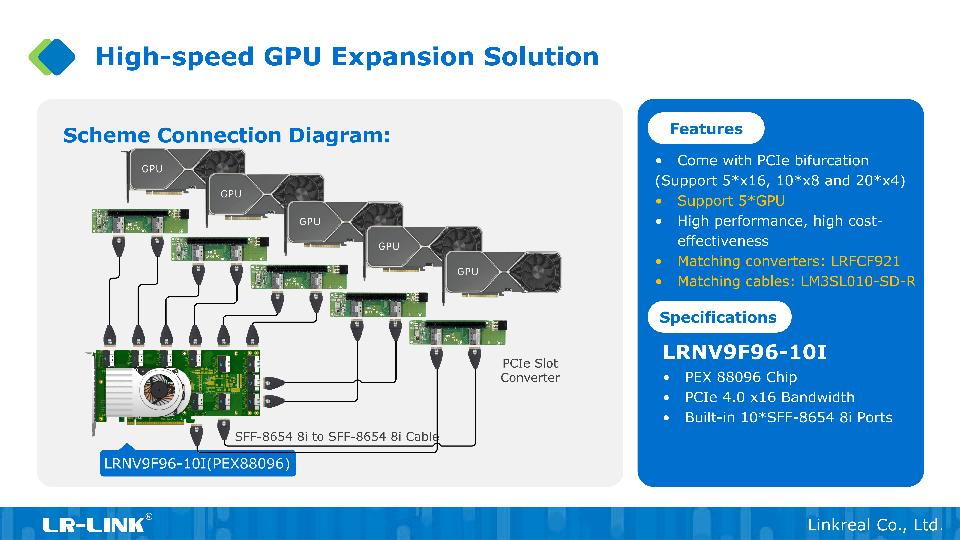

Les cartes ci-dessus sont des cartes Switch, qui peuvent également réaliser une bifurcation PCIe sans que la carte mère ne prenne en charge cette fonction.
Lorsque ces cartes mères sont utilisées avec des cartes LR-LINK PCIe Riser, la connexion des périphériques et l'allocation des ressources sont plus efficaces :
1. Solutions d'extension SSD
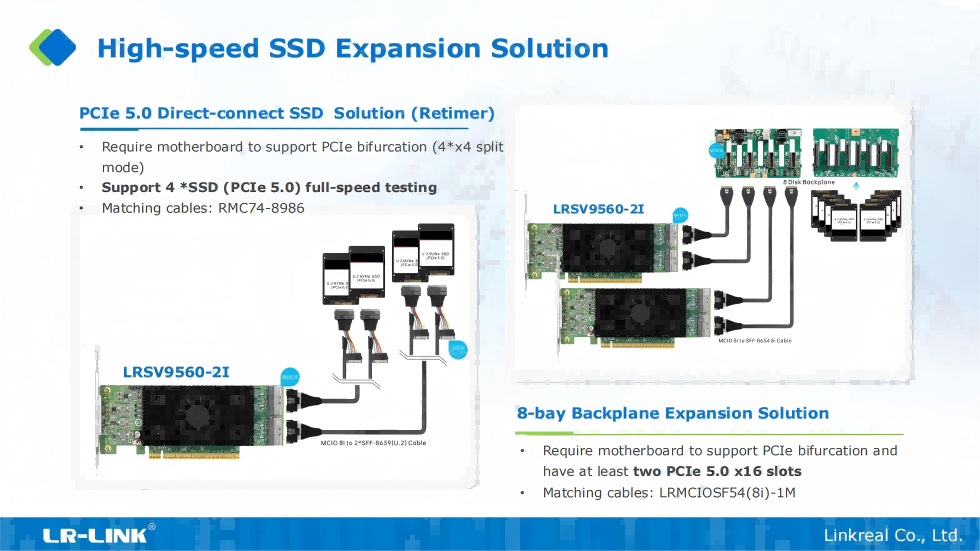
2. GPU ou autres solutions d'extension de périphériques PCIe
Comment sélire unsCarte mère adaptée pour répondre auxbifurcation besoin 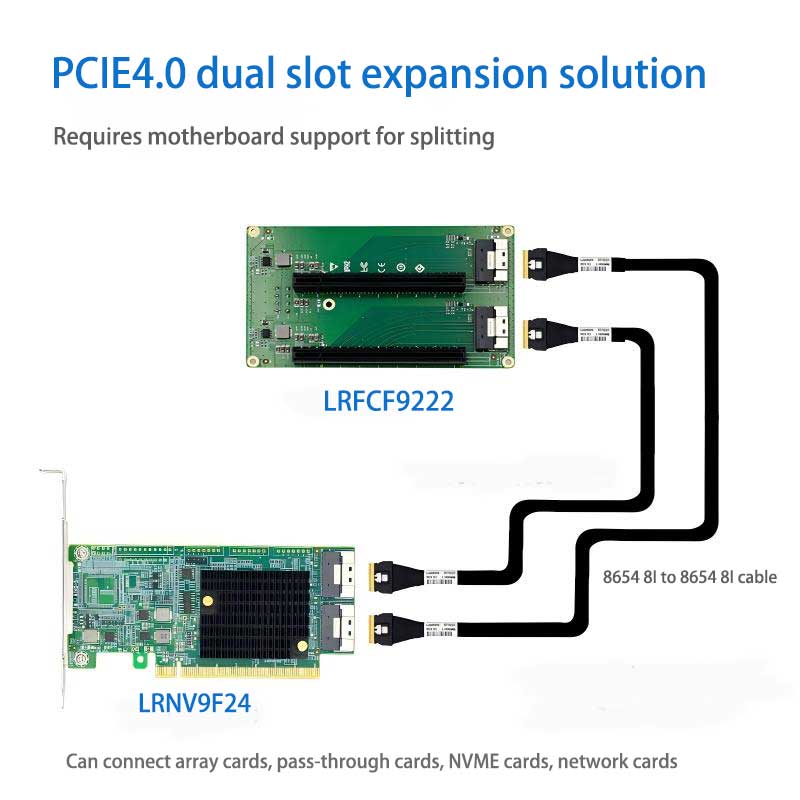
Tenez compte des facteurs suivants :
1. Le nombre dePCIecanaux
Assurez-vous que la carte mère supporte suffisamment de canaux PCIe. Un plus grand nombre de canaux permet une meilleure évolutivité après la bifurcation.
2. Compatibilité
Vérifiez si la carte mère est compatible avec les cartes de commutation LR-LINK. LR-LINK fournit une liste de compatibilité détaillée sur son site web à titre de référence.
3. Besoins en matière de performance
Choisissez la carte mère en fonction des besoins de performance de l'appareil. Si vous devez connecter plusieurs appareils très performants, il est recommandé de choisir une carte mère qui prend en charge la norme PCIe 4.0 ou une version plus récente.
4. Budget
Choisissez un modèle approprié en fonction de votre budget. Les cartes LR-LINK Switch peuvent vous aider à réaliser des fonctions haut de gamme sur des cartes mères de milieu de gamme, offrant ainsi un coût de performance extrêmement élevé.
Conseil : vous pouvez consulter l'équipe d'assistance technique LR-LINK si vous n'êtes pas sûr de votre choix. Ils vous recommanderont la meilleure solution en fonction de vos besoins.
Grâce aux méthodes ci-dessus, vous pouvez facilement trouver une carte mère appropriée et utiliser pleinement la fonction de bifurcation PCIe pour améliorer la capacité d'extension de l'appareil.
Considérations critiques pour la mise en placeBifurcation PCIe :
*Assurez-vous que à la foisUnité centrale et carte mèresupport PCIebifurcation
*Notez l'impact du nombre de cartes PCIecanalsur la performance
Le nombre de canaux PCIe détermine la capacité de connexion et les performances de l'appareil. Vous devez comprendre l'impact spécifique du nombre de canaux sur l'efficacité du matériel. Voici quelques points clés :
3. Éviter les conflits de matériel
Lors de la mise en place duPCIePour éviter la bifurcation, vous devez faire attention à la compatibilité entre les dispositifs matériels. Voici quelques suggestions pour éviterconflits.
* Vérifier la disposition physique des emplacements afin d'éviter les conflits d'espace entre les appareils.
* Mettre à jour le BIOS et les pilotes pour assurer la compatibilité du matériel et des logiciels.
* Si le périphérique ne peut pas être reconnu normalement, réglez les paramètres du BIOS ou changez l'emplacement de l'emplacement.
Vous pouvez minimiser les conflits et améliorer la stabilité du fonctionnement de l'appareil grâce à une disposition adéquate du matériel.
Cet article vous a appris à vérifier si la carte mère prend en charge la bifurcation PCIe. Consulter le manuel de la carte mère, visiter le site web et accéder aux paramètres du BIOS sont autant de moyens efficaces pour déterminer rapidement la fonction de la carte mère.
La compatibilité matérielle est essentielle lors de la mise en place de la bifurcation PCIe. Assurez-vous que la carte mère, le processeur et le périphérique supportent la même version PCIe afin d'éviter les goulets d'étranglement au niveau des performances.
Enfin, il est recommandé de choisir une carte mère qui prend en charge la bifurcation PCIe, comme les séries ASUS ROG, GIGABYTE AORUS, SUPERMICRO ou MSI MEG. Si votre carte mère ne répond pas à vos besoins, vous pouvez choisir des cartes de commutation LR-LINK pour améliorer la capacité d'extension des périphériques. Prêtez attention aux produits LR-LINK, qui vous offrent plus de possibilités pour la configuration de votre matériel !
FAQ
1. Comment fairecsimon mautre tableausupports PCIebifurcation?
Vous pouvez le vérifier par les méthodes suivantes :
* Vérifiez le manuel et cherchez des descriptions pertinentes telles que "PCIe Bifurcation" ou ".PCIe diviser".
* Accédez aux paramètres du BIOS et recherchez l'option PCIe Bifurcation.
* Utilisez des outils tels que "HWInfo" pour tester les fonctions de la carte mère.
Conseil : si vous n'êtes toujours pas sûr, veuillez consulter le fabricant de la carte mère ou le service d'assistance technique.
2. Pourquoi mon appareil ne fonctionne-t-il pas correctement aprèsbifurcation?
L'appareil peut ne pas fonctionner correctement pour les raisons suivantes :
* La carte mère ou le processeur ne supporte pas la bifurcation.
* Mauvaise configuration du BIOS.
* Incompatibilité entre les dispositifs matériels.
Conseil : Vérifiez la connexion matérielle, mettez à jour le BIOS et les pilotes, et assurez-vous que les périphériques prennent en charge la même version PCIe.
3. FaitPCIeLa bifurcation a-t-elle un impact sur les performances ?
Oui. La largeur de bande de chaque canal sera réduite après la bifurcation. Par exemple, lorsque x16 est divisé en x8+x8, la bande passante de chaque dispositif n'est plus que la moitié de la bande passante d'origine.
Conseil : en général, la bifurcation n'a pas d'impact sur l'expansion du GPU, etc.
4. Comment mettre à jour le BIOS pour la bifurcation ?
Suivez les étapes ci-dessous :
* Visitez le site web du fabricant de la carte mère et téléchargez le dernier BIOS.
* Enregistrer le fichier sur une clé USB.
* Accédez au BIOS et utilisez "EZ Flash" ou "M-Flash" pour effectuer la mise à jour.
Avertissement : Ne pas éteindre ou redémarrer pendant le processus de mise à jour afin d'éviter d'endommager la carte mère.
5. Que se passe-t-il si ma carte mère ne prend pas en charge la bifurcation ?
Vous pouvez utiliser une carte de commutation (par exemple, la carte de commutation LR-LINK), qui peut étendre un seul emplacement PCIe en plusieurs emplacements, permettant ainsi une connectivité multi-appareils.
Conseil : lors du choix d'une carte Switch, veillez à ce qu'elle soit compatible avec votre carte mère et les appareils connectés.