

Início
Sobre nós
Notícias
Dinâmica do produto
Teste de velocidade de transmissão da porta de rede - iperf (sistema Windows)
Time 2026-04-23

Normalmente, ao verificar as velocidades de transmissão das portas de rede, podemos usar geradores de tráfego de rede ou o software iperf para testar a taxa de transferência. Veja a seguir como usar a ferramenta iperf para verificar a taxa de transferência:

Para o teste, recomenda-se usar o iperf2 (que suporta transmissão multithread) e estabelecer uma transferência de dados ponto a ponto entre dois dispositivos.

1. Primeiro, use dois computadores, cada um equipado com uma placa de rede. Conecte as portas de rede de ambas as placas com um cabo e configure endereços IP de sub-rede idênticos. Por exemplo: IP do computador servidor A: 192.168.1.100, IP do computador cliente B: 192.168.1.110. Certifique-se de que eles possam fazer ping um no outro com sucesso.

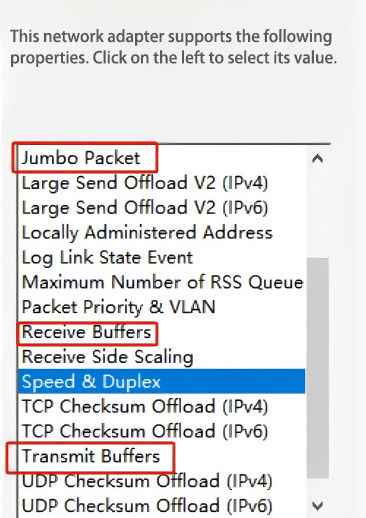
2. Ajuste as configurações do adaptador de rede. Na guia Avançado da interface de configuração das propriedades do adaptador, defina os três valores a seguir em seu máximo: Quadros Jumbo, Tamanho do Buffer de Recepção e Tamanho do Buffer de Transmissão.


3. Copie a ferramenta iperf-2.0.9 para o computador servidor A. Navegue até o diretório da ferramenta, digite `cmd` e pressione Enter.

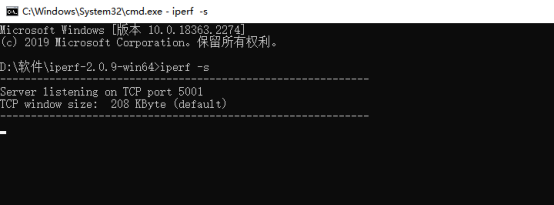
4. No prompt de comando, digite `iperf -s` e pressione Enter.

5. No Cliente B, abra o prompt de comando usando o mesmo método. Digite o seguinte comando: `iperf -c 192.168.1.100 -i 3 -P 5 -t 600`. Pressione Enter para executar.

       6. Para testes de loopback em um único computador (observe que as velocidades de loopback podem não atingir o máximo), execute o seguinte comando na outra extremidade: iperf -c 192.168.1.100 -B 192.168.1.110 -i 3 -P 5 -t 600  

       Isso cobre como usar a ferramenta de teste de velocidade iperf. Espero que ajude!


Service
联系我们