2026-04-23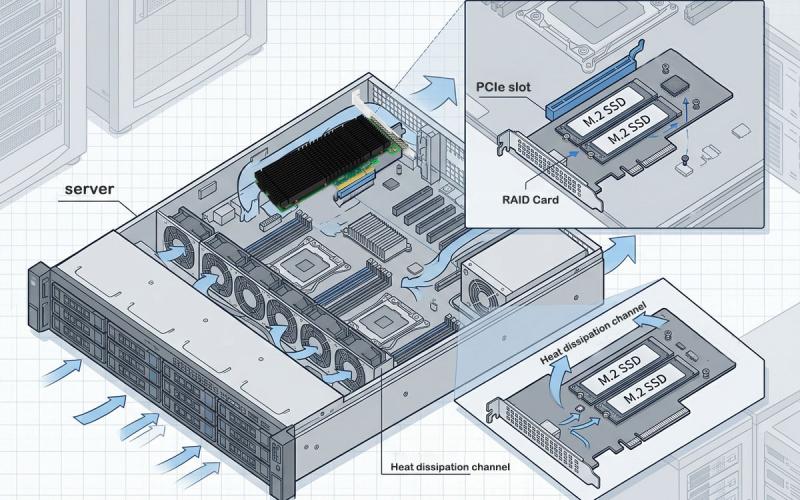


Làm thế nào để kiểm tra xem bo mạch chủ của bạn có hỗ trợ tính năng phân chia PCIe hay không? Bạn có thể thực hiện theo các bước sau: Đầu tiên, hãy tham khảo thông số kỹ thuật của bo mạch chủ, nơi thường nêu rõ các tính năng được hỗ trợ. Thứ hai, truy cập trang web của nhà sản xuất để xem các tài liệu kỹ thuật liên quan. Cuối cùng, kiểm tra cài đặt BIOS hoặc sử dụng các công cụ của bên thứ ba để xác minh tính năng hỗ trợ phân chia.
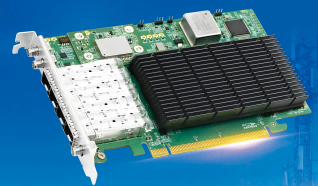
Ý nghĩa của việc thiết lập phân nhánh PCIe là nhằm nâng cao khả năng mở rộng phần cứng. Ví dụ, bạn có thể chia một khe cắm PCIe thành nhiều khe cắm bằng cách sử dụng thẻ chuyển mạch LR-LINK để kết nối nhiều thiết bị hơn, điều này đặc biệt quan trọng trong lĩnh vực trung tâm dữ liệu và máy chủ, vì nó giúp cải thiện đáng kể hiệu suất sử dụng và tính linh hoạt của tài nguyên phần cứng.
Những điểm chính
* Xem lại hướng dẫn sử dụng bo mạch chủ là cách trực tiếp nhất để xác nhận xem bo mạch chủ có hỗ trợ tính năng phân chia PCIe hay không. Hãy chú ý đến số lượng khe cắm và phiên bản giao thức.
* Truy cập trang web của nhà sản xuất và xem tài liệu kỹ thuật chi tiết để kiểm tra thông số kỹ thuật của khe cắm PCIe.
* Truy cập cài đặt BIOS và tìm các tùy chọn liên quan đến PCIe để xác nhận tính năng hỗ trợ phân nhánh.
* Đảm bảo CPU và bo mạch chủ tương thích khi chọn bo mạch chủ hỗ trợ chia PCIe để tránh
các điểm nghẽn hiệu suất.
* Bạn có thể nhanh chóng xác định xem bo mạch chủ có hỗ trợ tính năng phân chia PCIe hay không bằng cách phân tích thông tin. Nếu các thuật ngữ như "PCIe Bifurcation" hoặc "PCIe split" được đề cập rõ ràng trong hướng dẫn sử dụng, thì tính năng này được hỗ trợ.
Truy cập BIOS và cấu hình phân nhánh PCIe
Để cấu hình phân nhánh PCIe, hãy thực hiện theo các bước sau:
1. Khởi động lại vàtruy cập BIOS
Khi khởi động máy tính, hãy nhấn phím tắt được chỉ định (chẳng hạn như "Delete", "F2" hoặc "F10"). Giao diện BIOS sẽ hiển thị trên màn hình.
2. Chuyển đến Cài đặt PCIe
Tìm menu "Nâng cao" hoặc "Bộ điều khiển chipset" trong giao diện BIOS, nơi thường chứa các thiết lập liên quan đến PCIe.
3. Bật tính năng phân nhánh PCIe
Hãy tìm các tùy chọn cài đặt như “PCIe Bifurcation” hoặc “PCIe Slot Configuration”, những tùy chọn này sẽ hiển thị trên giao diện nếu bo mạch chủ của bạn hỗ trợ tính năng PCIe Bifurcation.
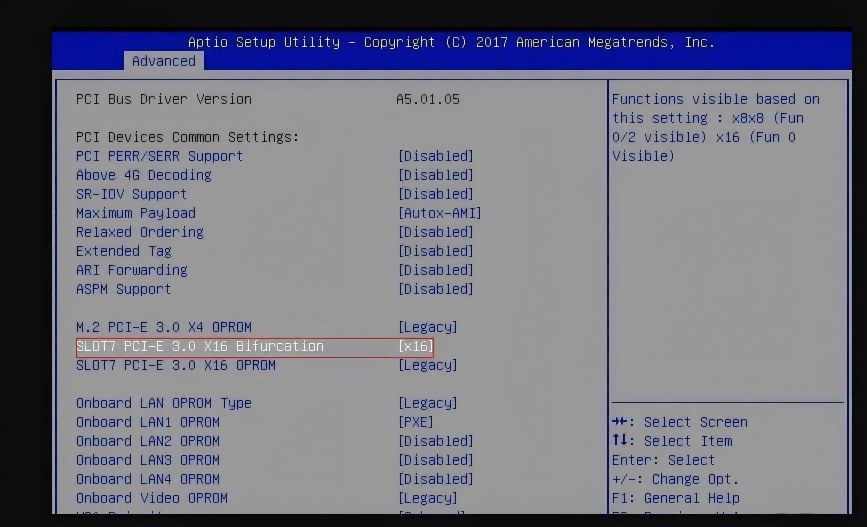
Tip: Nếu tùy chọn này không có, hãy cập nhật BIOS. Tải xuống phiên bản mới nhất từ trang web của nhà sản xuất và làm theo hướng dẫn nâng cấp của họ.
Cấu hình phân bổ kênh PCIe (ví dụ: x16 → (x8 + x8 hoặc X4X4X4X4)
Cấu hình Cách phân bổ kênh PCIe sau khi bật tính năng phân nhánh PCIe:
Chọn chế độ phân nhánh
Trong giao diện cài đặt, hãy chọn chế độ phân chia dựa trên yêu cầu phần cứng của bạn. Ví dụ: chia khe cắm x16 thành hai khe cắm x8 để sử dụng hai GPU.
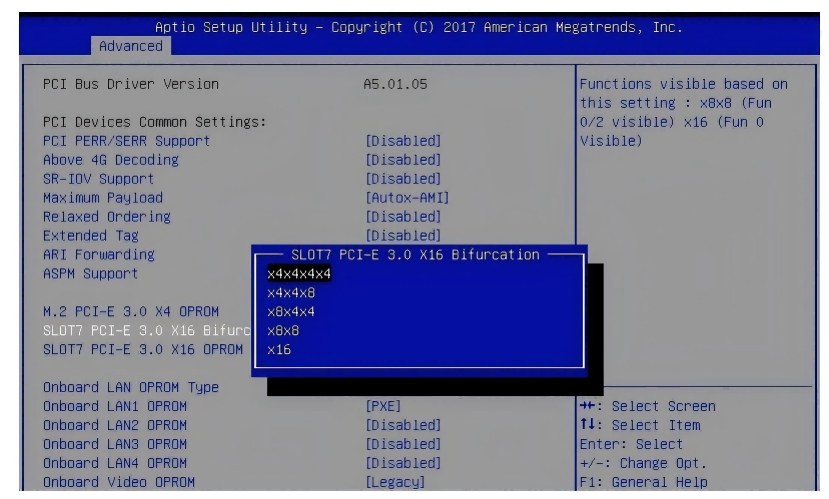
Nghiên cứu điển hình
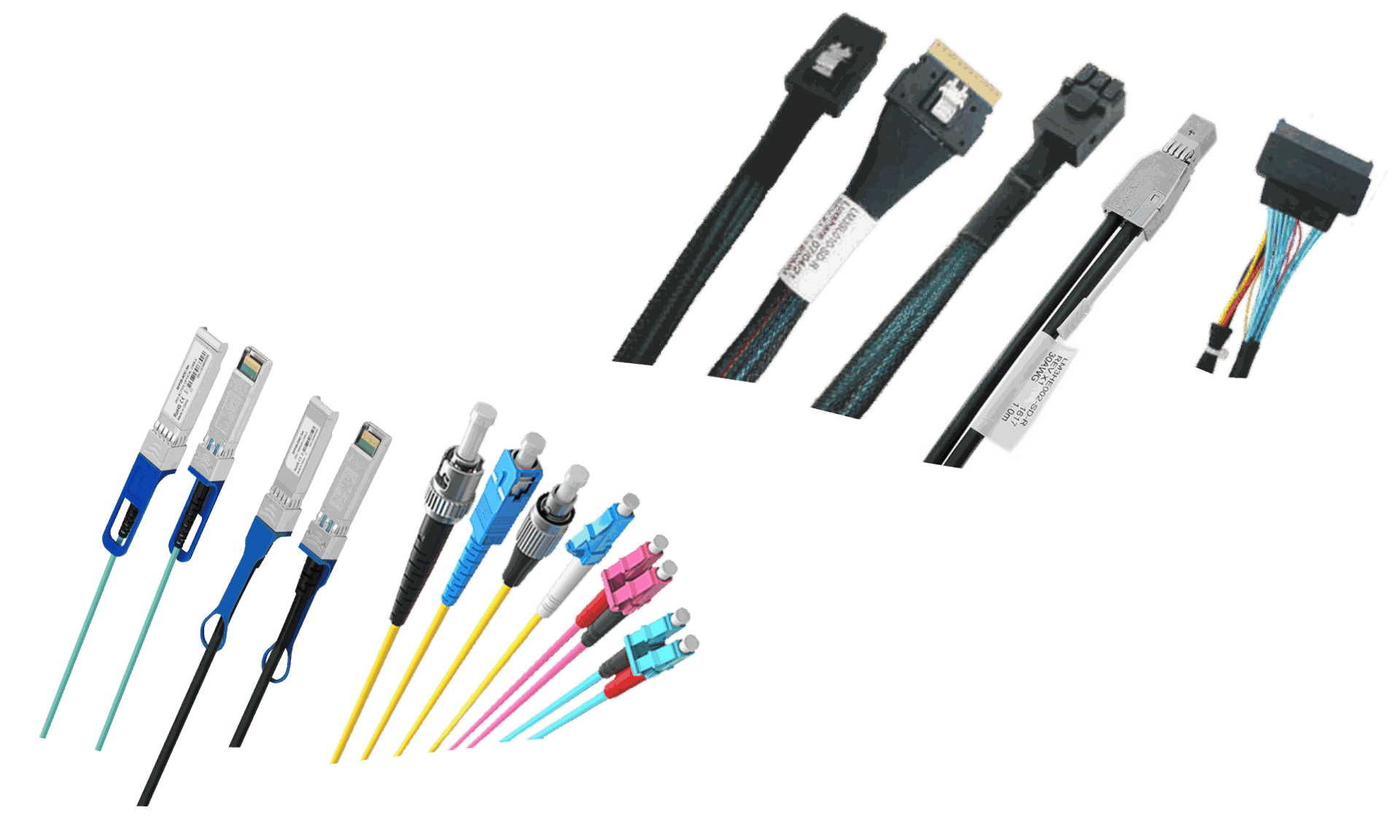
Trong ứng dụng thực tế của người dùng, hai GPU đã được nhận diện thành công bằng cách chia một khe cắm x16 thành hai khe cắm x8. Cấu hình này cũng cần sử dụng thẻ mở rộng PCIe và cáp Slim để kết nối từng kênh x8.
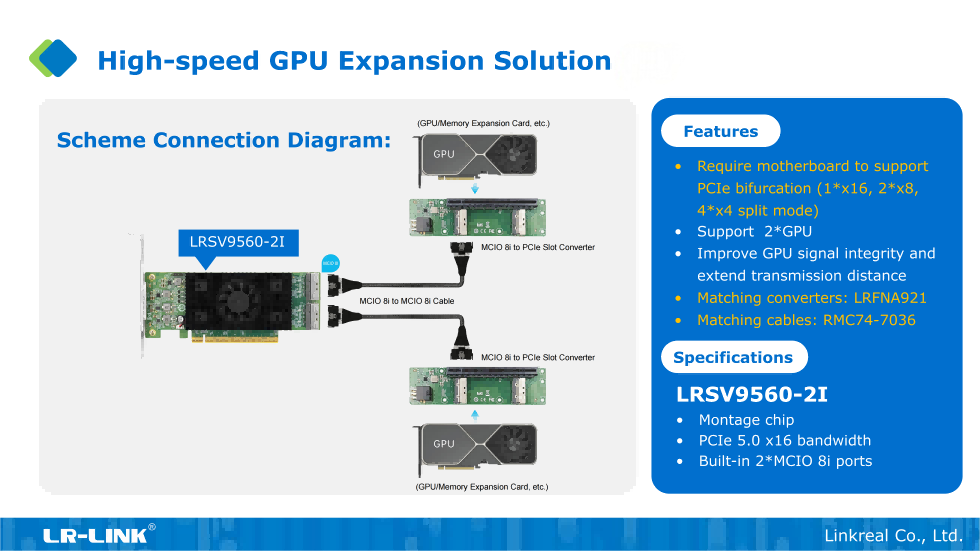
Lưu ý: Hãy đảm bảo rằng tất cả các thiết bị được kết nối đều hỗ trợ cùng một tiêu chuẩn PCIe để tránh các vấn đề về tương thích.
Lưu cài đặt và khởi động lại
Sau khi hoàn tất việc cấu hình, bạn cần lưu các thiết lập và khởi động lại hệ thống. Dưới đây là các bước cụ thể:
1. LưuBối cảnhs
Trong giao diện BIOS, nhấn phím “F10” (hoặc phím được chỉ định) để lưu cài đặt. Xác nhận các thay đổi khi được yêu cầu. Chọn “YES” để lưu và thoát.
2. Trả lờikhởi động Hệ thống
Hệ thống sẽ tự động khởi động lại. BIOS sẽ phân bổ lại các tài nguyên PCIe dựa trên cấu hình mới.
Mẹo: Nếu thiết bị không được nhận diện, hãy kiểm tra lại cài đặt BIOS để đảm bảo chế độ phân nhánh phù hợp với yêu cầu phần cứng.
Thực hiện theo các bước trên, bạn có thể dễ dàng hoàn tất việc thiết lập chế độ chia nhánh PCIe cho bo mạch chủ. Phương pháp cấu hình này có thể nâng cao đáng kể khả năng mở rộng của phần cứng và mang lại nhiều lựa chọn hơn cho việc kết nối nhiều thiết bị.
Phổ biến Bo mạch chủ hỗ trợ phân nhánh PCIe
Giới thiệu các thương hiệu và dòng sản phẩm phổ biến (như ASUS, GIGABYTE, MSI, v.v.).
Nhiều bo mạch chủ của các thương hiệu phổ biến hiện nay hỗ trợ tính năng phân chia PCIe. Dưới đây là một số thương hiệu phổ biến cùng các dòng sản phẩm của họ:
* ASUS
Các dòng sản phẩm ROG và TUF thường hỗ trợ tính năng phân chia PCIe, được sử dụng cho các hệ thống chơi game và trạm làm việc hiệu suất cao, đồng thời mang lại khả năng cấu hình kênh PCIe linh hoạt.
*Gigabyte
Dòng sản phẩm AORUS nổi tiếng với hiệu năng cao cấp. Nhiều mẫu sản phẩm hỗ trợ PCIe sự phân nhánhn và phù hợp với những người dùng có nhu cầu kết nối nhiều thiết bị.
*MSI
Dòng MEG và MPG cũnghỗ trợ phân nhánh PCIen, đó làphù hợp với các môi trường HPC và máy chủ.
Mẹo: Nếu bo mạch chủ của bạn không hỗ trợ tính năng phân nhánh, bạn có thể cân nhắc sử dụng thẻ LR-LINK Switch, giúp giải quyết vấn đề này và mang lại cho bạn nhiều tùy chọn mở rộng hơn.
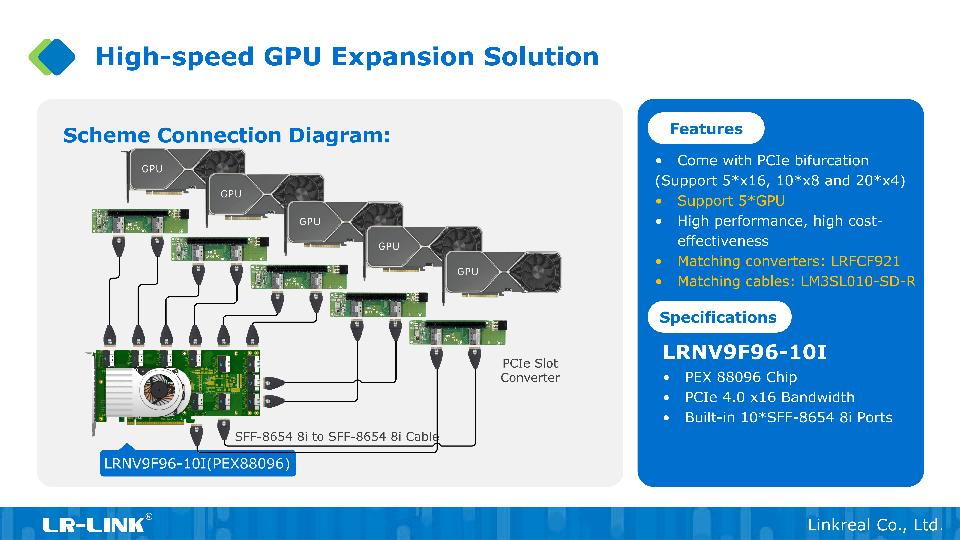
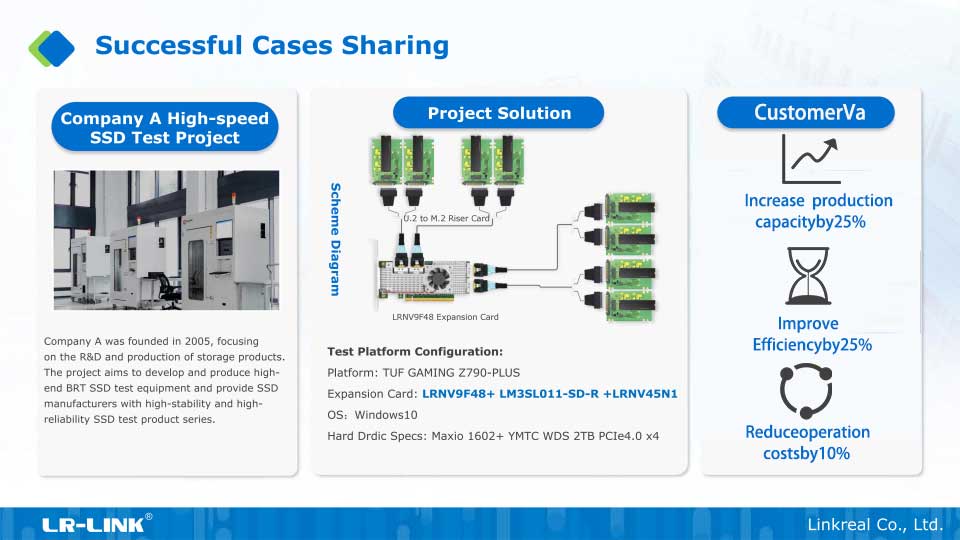
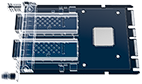
Các thẻ trên là thẻ Switch, có thể thực hiện phân nhánh PCIe ngay cả khi bo mạch chủ không hỗ trợ chức năng này.
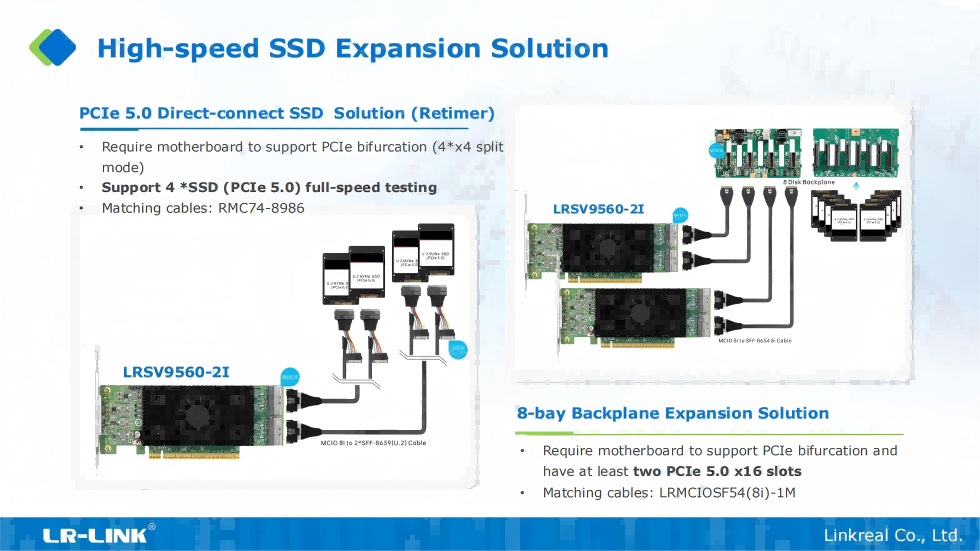
Khi sử dụng các bo mạch chủ này cùng với thẻ mở rộng PCIe LR-LINK, có thể đạt được hiệu quả cao hơn trong việc kết nối thiết bị và phân bổ tài nguyên:
1. Các giải pháp mở rộng SSD
2. GPU hoặc các giải pháp mở rộng thiết bị PCIe khác
Cáchbầu chọn mộtsBo mạch chủ phù hợp để đáp ứngsự phân nhánh cần 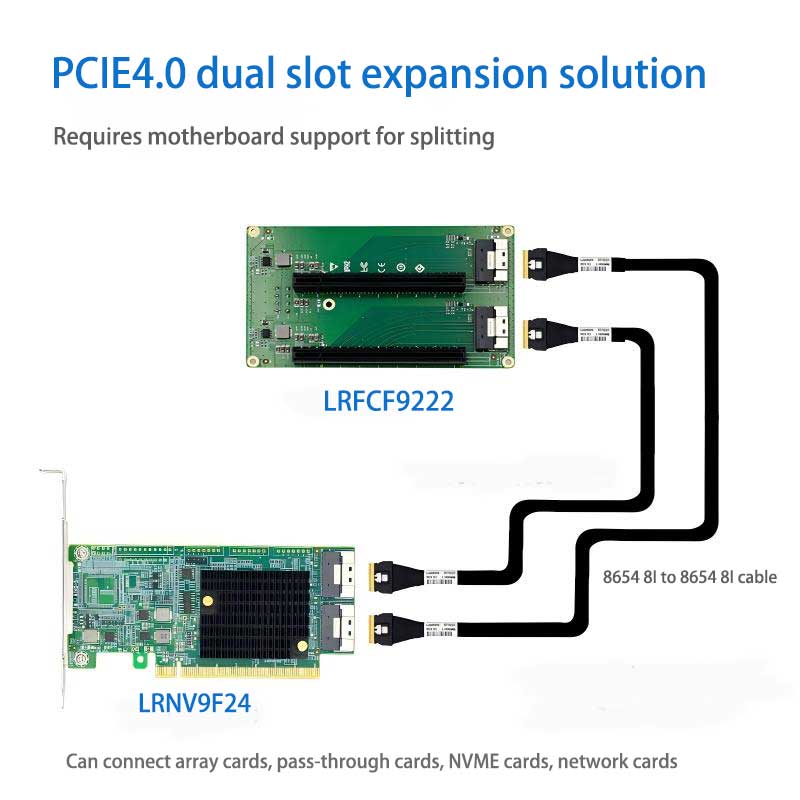
Hãy xem xét các yếu tố sau:
1. Số lượngPCIekênh
Hãy đảm bảo bo mạch chủ hỗ trợ đủ số kênh PCIe. Số kênh nhiều hơn sẽ giúp tăng khả năng mở rộng sau khi phân nhánh.
2. Khả năng tương thích
Hãy kiểm tra xem bo mạch chủ có tương thích với các thẻ chuyển mạch LR-LINK hay không. LR-LINK cung cấp danh sách tương thích chi tiết trên trang web để quý khách tham khảo.
3. Yêu cầu về hiệu suất
Hãy chọn bo mạch chủ dựa trên nhu cầu về hiệu năng của thiết bị. Nếu bạn cần kết nối nhiều thiết bị hiệu năng cao, nên chọn bo mạch chủ hỗ trợ PCIe 4.0 hoặc phiên bản cao hơn.
4. Ngân sách
Hãy chọn một mẫu phù hợp với ngân sách của bạn. Các bo mạch LR-LINK Switch giúp bạn tận dụng các tính năng cao cấp trên các bo mạch chủ tầm trung, mang lại hiệu suất chi phí cực kỳ cao.
Mẹo: Nếu bạn chưa biết nên chọn như thế nào, hãy liên hệ với Đội ngũ Hỗ trợ Kỹ thuật của LR-LINK. Họ sẽ đề xuất giải pháp phù hợp nhất dựa trên nhu cầu của bạn.
Thông qua các phương pháp trên, bạn có thể dễ dàng tìm được một bo mạch chủ phù hợp và tận dụng tối đa chức năng phân nhánh PCIe để nâng cao khả năng mở rộng của thiết bị
Những yếu tố quan trọng cần xem xét để thiết lậpPhân nhánh PCIe:
*Hãy đảm bảo cả haiCPU và bo mạch chủsHỗ trợ PCIebsự phân nhánh
*Lưu ý tác động của số lượng khe PCIekênhvề hiệu suất
Số lượng kênh PCIe quyết định khả năng kết nối và hiệu suất của thiết bị. Bạn cần hiểu rõ tác động cụ thể của số lượng kênh đối với hiệu quả hoạt động của phần cứng. Dưới đây là một số điểm chính:
3. Tránh xung đột phần cứng
Khi thiết lậpPCIekhi phân nhánh, bạn cần chú ý đến khả năng tương thích giữa các thiết bị phần cứng. Dưới đây là một số gợi ý để tránhxung độts.
* Kiểm tra bố trí vật lý của các khe cắm để tránh xung đột về không gian giữa các thiết bị.
* Cập nhật BIOS và trình điều khiển để đảm bảo tính tương thích giữa phần cứng và phần mềm.
* Nếu thiết bị không được nhận diện bình thường, hãy điều chỉnh cài đặt BIOS hoặc thay đổi vị trí khe cắm.
Bạn có thể giảm thiểu xung đột và nâng cao tính ổn định trong quá trình hoạt động của thiết bị nhờ bố trí phần cứng hợp lý.
Qua bài viết này, bạn đã biết cách kiểm tra xem bo mạch chủ có hỗ trợ tính năng chia tách PCIe hay không. Tham khảo hướng dẫn sử dụng bo mạch chủ, truy cập trang web và vào cài đặt BIOS đều là những cách hiệu quả để nhanh chóng xác định chức năng của bo mạch chủ.
Tính tương thích phần cứng là yếu tố quan trọng khi thiết lập phân nhánh PCIe. Hãy đảm bảo bo mạch chủ, CPU và thiết bị đều hỗ trợ cùng một phiên bản PCIe để tránh tình trạng nghẽn cổ chai về hiệu năng.
Cuối cùng, bạn nên chọn một bo mạch chủ hỗ trợ tính năng phân chia PCIe, chẳng hạn như dòng ASUS ROG, dòng GIGABYTE AORUS, SUPERMICRO hoặc dòng MSI MEG. Nếu bo mạch chủ của bạn không đáp ứng được nhu cầu này, bạn có thể lựa chọn các thẻ chuyển mạch LR-LINK để nâng cao hơn nữa khả năng mở rộng thiết bị. Hãy chú ý đến các sản phẩm LR-LINK, mang đến nhiều lựa chọn hơn cho cấu hình phần cứng của bạn!
Câu hỏi thường gặp
1. Cáchcthôi kệ đicủa tôi mbảng mạch khácsHỗ trợ PCIebsự phân nhánh?
Bạn có thể kiểm tra bằng các cách sau:
* Hãy tham khảo hướng dẫn sử dụng và tìm các mô tả liên quan như "PCIe Bifurcation" hoặc “PCIe “chia nhỏ”.
* Truy cập cài đặt BIOS và tìm tùy chọn PCIe Bifurcation.
* Sử dụng các công cụ như “HWInfo” để kiểm tra các chức năng của bo mạch chủ.
Lưu ý: Nếu bạn vẫn còn băn khoăn, vui lòng liên hệ với nhà sản xuất bo mạch chủ hoặc bộ phận hỗ trợ kỹ thuật.
2. Tại sao thiết bị của tôi không hoạt động bình thường sau khisự phân nhánh?
Thiết bị có thể không hoạt động bình thường vì những lý do sau:
* Bo mạch chủ hoặc CPU không hỗ trợ tính năng phân nhánh.
* Cài đặt BIOS không chính xác.
* Sự không tương thích giữa các thiết bị phần cứng.
Mẹo: Kiểm tra kết nối phần cứng, cập nhật BIOS và trình điều khiển, đồng thời đảm bảo các thiết bị hỗ trợ cùng một phiên bản PCIe.
3. CóPCIeSự phân nhánh có ảnh hưởng đến hiệu suất không?
Đúng vậy. Băng thông của mỗi kênh sẽ bị giảm sau khi phân nhánh. Ví dụ, khi x16 được chia thành x8+x8, băng thông của mỗi thiết bị chỉ còn bằng một nửa so với ban đầu.
Mẹo: Thông thường, việc phân nhánh không ảnh hưởng đến việc mở rộng GPU, v.v.
4. Làm thế nào để cập nhật BIOS cho quá trình phân nhánh?
Hãy làm theo các bước sau:
* Truy cập trang web của nhà sản xuất bo mạch chủ và tải xuống phiên bản BIOS mới nhất.
* Lưu tệp vào ổ đĩa USB.
* Truy cập BIOS và sử dụng “EZ Flash” hoặc “M-Flash” để cập nhật.
Cảnh báo: Không tắt nguồn hoặc khởi động lại máy trong quá trình cập nhật để tránh làm hỏng bo mạch chủ.
5. Nếu bo mạch chủ của tôi không hỗ trợ tính năng phân nhánh thì sao?
Bạn có thể sử dụng thẻ chuyển mạch (ví dụ: thẻ chuyển mạch LR-LINK), giúp mở rộng một khe cắm PCIe thành nhiều khe cắm, từ đó cho phép kết nối nhiều thiết bị.
Lưu ý: Khi chọn thẻ Switch, hãy đảm bảo tính tương thích với cả bo mạch chủ và các thiết bị được kết nối.