

FAQs

All Questions

40 questions

Tốc độ card mạng (NIC)

Tốc độ sao chép tệp của card mạng 10G không đạt tiêu chuẩn

Có nhiều yếu tố ảnh hưởng đến tốc độ sao chép giữa các máy, chẳng hạn như tốc độ đọc và ghi của ổ cứng ở cả hai đầu kết nối, khả năng xử lý của nền tảng, loại tệp và khả năng chuyển tiếp của các nút trung gian; thậm chí hệ điều hành cũng có tác động. Bạn có thể sử dụng card mạng để kiểm tra trực tiếp. Sử dụng các công cụ như Iperf để kiểm tra tốc độ mạng.

Tốc độ của card mạng giảm khi đang sử dụng

1. Kiểm tra xem tốc độ và chế độ hoạt động của card mạng đã được thiết lập chưa (chuyển sang chế độ tự động đàm phán hoặc một chế độ tốc độ mà cả hai đầu đều hỗ trợ);

2. Tốc độ của thiết bị đối tác có phù hợp với card mạng hay không. Cổng điện của card mạng mặc định ở chế độ tự động đàm phán và sẽ điều chỉnh theo tốc độ thấp nhất ở cả hai đầu;

3. Kiểm tra xem cáp xoắn đôi có tuân thủ các quy định hay không, có được nối dây chính xác hay không và kiểm tra chất lượng cáp (ví dụ: 10G sử dụng cáp mạng loại 6e trở lên, v.v.);

4. Nếu là card mạng đa cổng, hãy đặt tốc độ và chế độ hoạt động của hai cổng mạng thành tự động đàm phán, và sử dụng cáp đã được xác nhận để kết nối trực tiếp hai card mạng để xem tốc độ có bình thường không.


Tốc độ sao chép tệp của card mạng không đạt tiêu chuẩn

Có nhiều yếu tố ảnh hưởng đến tốc độ sao chép giữa các máy, chẳng hạn như tốc độ đọc và ghi của ổ cứng ở cả hai đầu kết nối, khả năng xử lý của nền tảng, loại tệp và khả năng chuyển tiếp của các nút trung gian; thậm chí hệ điều hành cũng có tác động. Bạn có thể sử dụng card mạng để kiểm tra trực tiếp. Sử dụng các công cụ như Iperf để kiểm tra tốc độ mạng.

Sau khi cắm thẻ mạng 10 Gigabit, màn hình sẽ hiển thị Gigabit

1. Kiểm tra xem tốc độ và chế độ hoạt động của card mạng đã được thiết lập chưa (chuyển sang chế độ tự động đàm phán hoặc một chế độ tốc độ mà cả hai đầu đều hỗ trợ);

2. Tốc độ của thiết bị đối tác có phù hợp với card mạng hay không. Cổng điện của card mạng mặc định ở chế độ tự động đàm phán và sẽ điều chỉnh theo tốc độ thấp nhất ở cả hai đầu;

3. Kiểm tra xem cáp xoắn đôi có tuân thủ các quy định hay không, có được nối dây chính xác hay không và kiểm tra chất lượng cáp (ví dụ: 10G sử dụng cáp mạng loại 6e trở lên, v.v.);

4. Nếu là card mạng đa cổng, hãy đặt tốc độ và chế độ hoạt động của hai cổng mạng thành tự động đàm phán, và sử dụng cáp đã được xác nhận để kết nối trực tiếp hai card mạng để xem tốc độ có bình thường không.


Sau khi cài đặt card mạng, máy tính khởi động nhưng kết nối mạng vẫn chậm

1. Có quá nhiều phần mềm được cài đặt và đang chạy trên máy tính, khiến quá nhiều tài nguyên máy tính bị chiếm dụng, từ đó ảnh hưởng đến tốc độ hoạt động của máy tính và khiến máy chạy tương đối chậm;

2. Hệ điều hành máy tính chứa quá nhiều tệp rác và có quá nhiều phân mảnh đĩa, điều này ảnh hưởng đến quá trình đọc và ghi dữ liệu trên ổ cứng;

3. Có vấn đề với cài đặt kết nối cục bộ (cài đặt IP, cài đặt DNS, v.v.);

4. Kết nối Gigabit gây ra tình trạng kết nối chậm trong quá trình thích ứng với tốc độ 100M hoặc 10M.


Hỗ trợ hệ thống

Kết quả kiểm tra băng thông của thẻ mạng không đạt tiêu chuẩn

Vui lòng tham khảo "Phương pháp khắc phục sự cố khi kết quả kiểm tra băng thông thẻ mạng không đạt tiêu chuẩn" để tìm hiểu nguyên nhân.

https://console.box.lenovo.com/l/nuNV1Q

Các vấn đề liên quan đến hỗ trợ nền tảng phần cứng

Hiện tại, các sản phẩm bo mạch chủ do công ty chúng tôi phát triển và sản xuất tuân thủ các tiêu chuẩn giao diện và tương thích với các khe cắm (X86) sử dụng giao thức PCI hoặc PCIe tiêu chuẩn, miễn là các khe cắm đó còn hoạt động. Đối với bo mạch chủ bảo mật mạng hoặc bo mạch chủ tùy chỉnh, vui lòng tham khảo tài liệu thông số kỹ thuật cụ thể để xác định.

Nếu sản phẩm gặp vấn đề về tương thích nền tảng (chẳng hạn như các nền tảng trong nước, v.v.), vui lòng kiểm tra thông số kỹ thuật của mẫu sản phẩm tương ứng, hoặc liên hệ với nhân viên kinh doanh hoặc FAE của chúng tôi để được giải đáp.


Vấn đề khi biên dịch trình điều khiển thẻ mạng

Hầu hết các thông báo trên xuất hiện do gói kernel-headers và gói kernel-devel chưa được cài đặt trên hệ điều hành; hoặc các gói kernel-headers và kernel-devel đã cài đặt không tương thích với phiên bản nhân Linux đang chạy. Bạn có thể cài đặt chúng thông qua cập nhật trực tuyến kết hợp với cài đặt trực tuyến.

Tôi có cần cài đặt trình điều khiển cho thẻ mạng mà tôi vừa mua không?

Bạn cần kiểm tra chi tiết thực tế. Các bản hình ảnh khác nhau có thể có hoặc không có trình điều khiển. Bạn có thể kiểm tra cổng mạng trong hệ thống để xác định chi tiết. Nếu bạn thấy cổng mạng, điều đó có nghĩa là trình điều khiển đã được tích hợp sẵn.

(Đối với hệ thống Windows, hãy vào Trình quản lý thiết bị hoặc vào "Bảng điều khiển\Mạng và Internet\Kết nối mạng" để kiểm tra xem có thông tin mạng hay không;

Trên hệ thống Linux, bạn có thể sử dụng lệnh lspci | grep -eth để kiểm tra xem có thông tin về card mạng tương ứng hay không.)


Nó có hỗ trợ NAS Synology không?

Bạn có thể tra cứu trực tiếp trên trang web chính thức của Synology dựa trên mẫu NAS hiện tại của bạn hoặc mẫu NAS mà bạn muốn mua. Địa chỉ tra cứu tính tương thích trên trang web chính thức của Synology là:

https://www.synology.cn/zh-cn/compatibility?search_by=category&category=network_interface_cards&p=1&change_log_p=1


Hỗ trợ hệ điều hành

Vui lòng tham khảo thông số kỹ thuật của sản phẩm.

Các vấn đề liên quan đến hỗ trợ nền tảng phần cứng

Hiện tại, các sản phẩm bo mạch chủ do công ty chúng tôi phát triển và sản xuất tuân thủ các tiêu chuẩn giao diện và tương thích với các khe cắm (X86) sử dụng giao thức PCI hoặc PCIe tiêu chuẩn, miễn là các khe cắm đó còn hoạt động. Đối với bo mạch chủ bảo mật mạng hoặc bo mạch chủ tùy chỉnh, vui lòng tham khảo tài liệu thông số kỹ thuật cụ thể để xác định.

Nếu sản phẩm gặp vấn đề về tương thích nền tảng (chẳng hạn như các nền tảng trong nước, v.v.), vui lòng kiểm tra thông số kỹ thuật của mẫu sản phẩm tương ứng, hoặc liên hệ với nhân viên kinh doanh hoặc FAE của chúng tôi để được giải đáp.


Nó có hỗ trợ ESXi 6.X / 7.X không?

Vui lòng tham khảo "Hướng dẫn tra cứu danh sách thẻ mạng được hỗ trợ trên VMware ESXi" để tra cứu, hoặc bạn có thể tra cứu trực tiếp trên trang web của ESXi;

https://console.box.lenovo.com/l/boX2Xp

Kiểm tra NIC

Phương pháp thử nghiệm thẻ một chiều

Xem bài viết “Kiểm tra card mạng truyền một chiều và giải pháp khắc phục sự cố mất gói tin”

https://console.box.lenovo.com/l/Yo7VYY


Cách thực hiện tổng hợp mạng trên hệ thống Windows sử dụng card mạng

Tham khảo "Hướng dẫn tổng hợp mạng NetSwitchTeam" để biết cách vận hành

https://console.box.lenovo.com/l/UJY1Fa


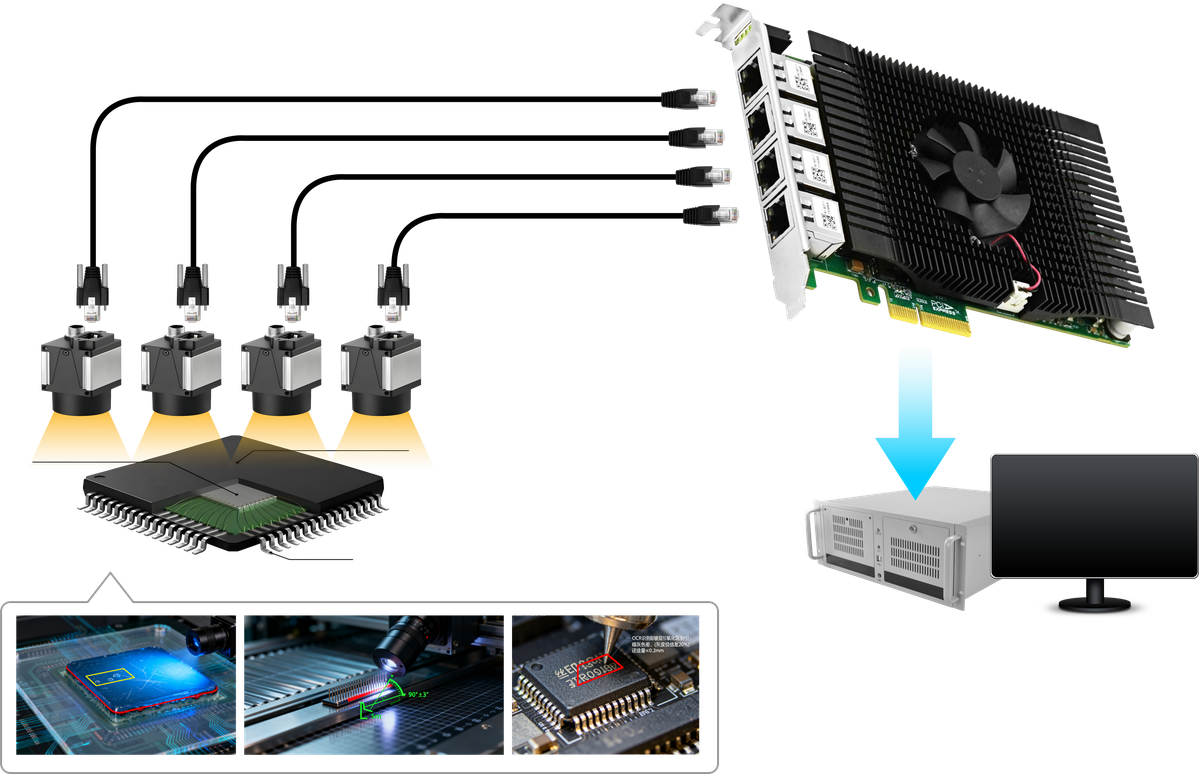
Tình trạng mất gói tin hoặc mất khung xảy ra khi cổng mạng được kết nối với camera

Trước tiên, bạn có thể tham khảo "Phương pháp khắc phục sự cố mất khung hình camera" để tìm ra nguyên nhân. Nếu vẫn không khắc phục được, vui lòng liên hệ với chuyên viên hỗ trợ kỹ thuật (FAE) của chúng tôi để được hỗ trợ.

https://console.box.lenovo.com/l/q5W9IY


Thẻ mạng có hỗ trợ DPDK không?

Thẻ mạng có hỗ trợ DPDK không?


Các sản phẩm hiện đang được sản xuất hàng loạt về cơ bản đều hỗ trợ DPDK. Để biết thêm chi tiết, vui lòng tham khảo thông số kỹ thuật của các mẫu sản phẩm tương ứng;


Cách kiểm tra tốc độ của card mạng

Nói chung, phần mềm iperf có thể được sử dụng để kiểm tra trên nền tảng hệ thống. Để biết thêm về cách sử dụng cụ thể, cách chọn tham số, v.v., vui lòng tham khảo trang web chính thức.

Cách xác định giao diện mạng

Trong hệ điều hành Linux, bạn có thể sử dụng lệnh sau để xác định: ethtool –p ethX; đèn báo của cổng tương ứng sẽ nhấp nháy;

Trong hệ thống Windows, sau khi cài đặt đầy đủ trình điều khiển, bạn có thể mở công cụ cấu hình - Intel PROSet Adapter Configuration Utility, nhấp vào 'Identify Adapter' - 'Start Flashing', và quan sát đèn báo của cổng mạng nào nhấp nháy để xác định cổng tương ứng.


Thẻ mạng 100G không thể kết nối sau khi đi qua bộ chuyển mạch

Thẻ mạng 100G (Intel E810 master) được bật chức năng FEC theo mặc định. Bộ chuyển mạch và thẻ mạng cần được thiết lập cùng một chế độ FEC trước khi có thể kết nối với nhau.

Có thể sử dụng card mạng 100G với cáp 25G/10G không?

Kiểm tra xem card mạng có hỗ trợ chế độ 4x25G hay không. Nếu có, hãy chuyển sang chế độ 4x25G và sử dụng cáp 1/4 để kết nối; nếu không hỗ trợ, thì không thể;

Có thể sử dụng card mạng 40G với cáp 10G không?

Vấn đề nằm ở chỗ thẻ mạng có hỗ trợ chế độ 4x10G hay không. Nếu có, bạn có thể sử dụng cáp 1/4 để chuyển đổi chế độ. Nếu không, bạn không thể làm được.

Cách kiểm tra hàng đợi nhận (RX) và hàng đợi gửi (TX) của card mạng

Xem tên cổng: ifconfig –a

Kiểm tra hàng đợi bộ thu phát của card mạng: ethtool -I tên cổng mạng.


Tối ưu hóa tốc độ card mạng trong hệ thống Linux

Xem tên cổng: ifconfig –a

Kiểm tra kích thước bộ đệm: ethtool -g tên cổng mạng

Đặt kích thước bộ đệm: ethtool -G tên cổng mạng kích thước bộ đệm tx/rx yêu cầu.

Khi thực hiện kiểm tra tốc độ cao, thường cần phải tăng kích thước bộ đệm gửi và nhận của các cổng tương ứng.


Thẻ mạng tương thích với nhiều khe cắm

Thẻ mạng PCIe x4 có thể được lắp vào khe cắm x8; thẻ mạng có băng thông PCIe x1 có thể được lắp vào các khe cắm PCIe x1, PCIe x4, PCIe x8 và PCIe x16; thẻ mạng PCIe x8 có thể được lắp vào các khe cắm PCIe x8 và PCIe x16;

Sau khi cài đặt card mạng, máy tính khởi động nhưng kết nối mạng vẫn chậm

1. Có quá nhiều phần mềm được cài đặt và đang chạy trên máy tính, khiến quá nhiều tài nguyên máy tính bị chiếm dụng, từ đó ảnh hưởng đến tốc độ hoạt động của máy tính và khiến máy chạy tương đối chậm;

2. Hệ điều hành máy tính chứa quá nhiều tệp rác và có quá nhiều phân mảnh đĩa, điều này ảnh hưởng đến quá trình đọc và ghi dữ liệu trên ổ cứng;

3. Có vấn đề với cài đặt kết nối cục bộ (cài đặt IP, cài đặt DNS, v.v.);

4. Kết nối Gigabit gây ra tình trạng kết nối chậm trong quá trình thích ứng với tốc độ 100M hoặc 10M.


Không thể ping địa chỉ IP của máy đối tác

1. Vui lòng tắt tường lửa trên các hệ thống máy tính ở cả hai đầu kết nối;

2. Nếu bạn đang sử dụng hệ điều hành Linux, vui lòng xác nhận xem các cổng khác của card mạng có được kết nối và nằm trong cùng một phân đoạn mạng/cổng mạng hay không. Lúc này, bạn có thể điều chỉnh phân đoạn mạng thử nghiệm để thuận tiện cho việc kiểm tra hoặc chuyển sang chế độ tự động phát hiện.

3. Bạn có thể ping địa chỉ IP của card mạng để kiểm tra xem trình điều khiển đã được cài đặt đúng cách hay chưa (hoặc ping 127.0.0.1 trên máy tính cục bộ).


Cách sử dụng card mạng hai cổng để kết nối đồng thời với cả mạng nội bộ và mạng bên ngoài

Vấn đề này liên quan đến cài đặt môi trường mạng. Cụ thể, bạn cần thiết lập cổng mặc định (gateway) phù hợp với môi trường tại hiện trường. Vui lòng tham khảo mục “Phương pháp thiết lập hai card mạng để kết nối đồng thời với mạng nội bộ và mạng bên ngoài”

https://console.box.lenovo.com/l/u1Fbef

Trình điều khiển NIC

Biểu tượng dấu chấm than trên trình điều khiển card mạng, không thể cài đặt trình điều khiển

Vì một số trình điều khiển phụ thuộc vào các gói cài đặt bản vá cụ thể, bạn chỉ cần cài đặt bản vá phù hợp. Như đã đề cập trong tiêu đề, nếu hệ điều hành là 64-bit, bạn cần cài đặt bản vá KB3033929; nếu là hệ thống 32-bit, hãy cài đặt bản vá KB3033929 tương ứng; đối với hệ thống 64-bit, hãy cài đặt bản vá KB3033929 dành cho 64-bit. Vấn đề có thể được giải quyết bằng cách cài đặt lại trình điều khiển sau khi cài đặt bản vá.

Không thể cài đặt trình điều khiển hoặc trình điều khiển thẻ mạng có dấu chấm than.

Vì một số trình điều khiển phụ thuộc vào các gói cài đặt bản vá cụ thể, bạn chỉ cần cài đặt bản vá phù hợp. Như đã đề cập trong tiêu đề, nếu hệ điều hành là 64-bit, bạn cần cài đặt bản vá KB3033929; nếu là hệ thống 32-bit, hãy cài đặt bản vá KB3033929 tương ứng; đối với hệ thống 64-bit, hãy cài đặt bản vá KB3033929 dành cho 64-bit. Vấn đề có thể được giải quyết bằng cách cài đặt lại trình điều khiển sau khi cài đặt bản vá.

Thông số card mạng (NIC)

Bộ nguồn POE cho camera công nghiệp

Nguồn điện ở đầu thẻ mạng là +12V, và điện áp đầu ra ở đầu POE là 48~57V.

Điện áp đầu vào và đầu ra của thẻ mạng POE là bao nhiêu?

Nguồn điện ở đầu thẻ mạng là +12V, còn điện áp đầu ra ở đầu POE là 48–57V.

Giao tiếp của bộ điều hợp mạng (NIC)

Thẻ mạng cáp quang đã được nhận diện nhưng chưa được kết nối.

1. Cần kiểm tra xem tốc độ của thiết bị cáp quang ở cả hai đầu có đồng nhất hay không (sử dụng các mô-đun cáp quang cùng nhãn hiệu và cùng mẫu mã);

2. Cần kiểm tra xem tốc độ của các mô-đun sợi quang ở cả hai đầu có khớp với tốc độ của thiết bị ở cả hai đầu hay không (sử dụng cùng thương hiệu và model của các mô-đun sợi quang);

3. Các mô-đun cáp quang ở cả hai đầu có cùng bước sóng và cùng tốc độ (sử dụng cùng một thương hiệu và mẫu mô-đun cáp quang);

4. Các mô-đun sợi quang được sử dụng không khớp nhau (thường xảy ra trên các liên kết kết nối sợi quang đơn mode. Các mô-đun sợi quang ở cả hai đầu sử dụng cùng một mẫu, dẫn đến kết nối bị lỗi. Thông số của một đầu là: TX 1550nm RX 1310nm, và thông số của đầu đối diện cần là: TX 1310nm RX 1550nm);

5. Trình tự của cáp nối sợi quang phải chính xác (thông thường phương pháp kết nối cho SFP hai sợi là: A gửi đến B nhận, A nhận đến B gửi);

6. Mô-đun sợi quang phải tương thích với thiết bị sợi quang (điều này liên quan đến khả năng tương thích giữa các nhà sản xuất khác nhau. Phương pháp tốt nhất hiện nay là hỏi và xác nhận xem chúng có tương thích hay không trước khi mua);

7. Kiểm tra xem mô-đun quang hoặc cáp có bị lỗi hay không thông qua thử nghiệm chéo (chẳng hạn như di chuyển cáp quang thường dùng sang bo mạch nghi ngờ để xác nhận).


Thẻ mạng cáp quang nhận diện được thiết bị nhưng chưa được kết nối

1. Cần kiểm tra xem tốc độ của thiết bị cáp quang ở cả hai đầu có đồng nhất hay không (sử dụng các mô-đun cáp quang cùng thương hiệu và cùng model);

2. Cần xác minh rằng tốc độ của các mô-đun sợi quang ở cả hai đầu phải khớp với tốc độ của thiết bị ở cả hai đầu (sử dụng các mô-đun sợi quang cùng thương hiệu và cùng model);

3. Bước sóng và tốc độ của các mô-đun cáp quang ở cả hai đầu là như nhau (sử dụng các mô-đun cáp quang cùng thương hiệu và cùng mẫu);

4. Các mô-đun sợi quang được sử dụng không khớp nhau (thường xuất hiện trên liên kết kết nối sợi quang đơn mode, nơi các mô-đun sợi quang ở cả hai đầu sử dụng cùng một mẫu để ngăn chặn kết nối, với một đầu có thông số TX 1550nm RX 1310nm và đầu kia có thông số TX 1310nm RX 1550nm);

5. Trình tự dây nhảy sợi quang phải chính xác (phương pháp kết nối chung cho SFP sợi kép là: A gửi đến B nhận, A nhận đến B gửi);

6. Các mô-đun sợi quang phải tương thích với thiết bị sợi quang (điều này liên quan đến khả năng tương thích với các nhà sản xuất khác nhau. Hiện tại, phương pháp tốt hơn là tham khảo và xác nhận khả năng tương thích trước khi mua);

7. Tiến hành kiểm tra chéo để xác định bất kỳ lỗi nào trong mô-đun quang hoặc cáp (chẳng hạn như di chuyển cáp quang thường được sử dụng sang một bảng mạch đáng ngờ để xác nhận).


Thẻ mạng điện tử đã được nhận diện nhưng chưa được kết nối.

1. Kiểm tra xem cổng mạng có bị tắt hay không. (Đối với Windows, bạn có thể kiểm tra trong Trình quản lý thiết bị hoặc "Bảng điều khiển\Mạng và Internet\Kết nối mạng"; đối với hệ thống Linux, bạn có thể sử dụng lệnh `ip -a` để kiểm tra xem trạng thái của card mạng có đang hoạt động hay không.)

2. Kiểm tra xem kết nối cáp mạng có bị hỏng không (thay thế bằng cáp mạng mới để kiểm tra);

3. Kiểm tra xem thiết bị ở đầu kia có bị hỏng không (bao gồm hệ thống, cổng mạng, v.v.);

4. Kiểm tra xem tốc độ kết nối ở cả hai đầu có khớp nhau không (thông thường mặc định là chế độ tự điều chỉnh);

5. Thay thế card mạng và kiểm tra xem card mạng riêng lẻ có bị hỏng hay không.


Xác định card mạng (NIC)

Dấu chấm than xuất hiện trên thẻ mạng

Xác định vị trí xuất hiện dấu chấm than:

1. Dấu chấm than xuất hiện ở kết nối mạng ở góc dưới bên phải. Bạn cần kiểm tra xem bộ định tuyến có được kết nối với mạng của nhà mạng hay không. Thay đổi cài đặt mạng sang chế độ tự động lấy địa chỉ (DHCP). Đồng thời, bạn cần kiểm tra cài đặt danh sách trắng của bộ định tuyến.

2. Nếu dấu chấm than xuất hiện dưới mục "Ethernet Controller", trình điều khiển chưa được cài đặt. Chỉ cần cài đặt trình điều khiển thẻ mạng tương ứng;

3. Xuất hiện dưới "Network Adapter", hãy tắt cổng mạng có dấu chấm than, sau đó bật lại;

4. Nếu đó là card mạng cáp quang, hãy rút mô-đun cáp quang ra trước, sau đó tắt rồi bật lại, rồi cắm mô-đun cáp quang vào. Nếu dấu chấm than xuất hiện sau khi cắm mô-đun cáp quang, điều đó có nghĩa là có vấn đề tương thích giữa mô-đun cáp quang và card mạng, và cần thay thế bằng mô-đun cáp quang tương thích.

5. Bạn có thể liên hệ với FAE để được hỗ trợ.


Sau khi cắm thẻ mạng, thời gian khởi động sẽ lâu hơn.

Kiểm tra xem PXE có hiển thị nhiều lần trong quá trình khởi động hay không. Điều này sẽ làm kéo dài thời gian khởi động do thời gian tự kiểm tra của PXE. Một số bo mạch chủ cho phép tắt PXE trong BIOS của bo mạch chủ, đặt đĩa hệ thống làm mục khởi động đầu tiên và tắt các tùy chọn khác.

Thẻ Mini PCIe không được hệ thống nhận diện

1. Xác định xem phần cứng không được nhận diện hay trình điều khiển chưa được cài đặt (trên hệ điều hành Windows, bạn có thể kiểm tra và xác nhận trong mục ‘Trình quản lý thiết bị - Bộ điều hợp mạng/Thiết bị khác’).

2. Ngăn chặn khe cắm không được nhận diện do tiếp xúc kém do oxy hóa (lắp thẻ mạng và cắm vào rồi rút ra hai hoặc ba lần khi tắt nguồn, sau đó lắp lại).

3. Kiểm tra xem khe cắm tương ứng đã cài đặt là giao thức PCIe, không phải giao thức SATA (vì khe cắm Mini PCIe và khe cắm MSATA có hình dáng giống nhau hoặc được chia sẻ, bạn có thể kiểm tra bảng thông số kỹ thuật của bo mạch chủ hoặc kiểm tra lớp in trên bo mạch chủ. Khe cắm in chữ MPCIe là PCIe, khe cắm in chữ MSATA là SATA)


Hệ thống không nhận diện được thẻ mạng

1. Trong hệ điều hành Windows, hãy mở Trình quản lý thiết bị và kiểm tra xem có mục 'Bộ điều khiển Ethernet' trong phần 'Thiết bị khác' hay không. Nếu có, điều đó có nghĩa là phần cứng đã được nhận diện nhưng trình điều khiển chưa được cài đặt. Chỉ cần cài đặt trình điều khiển;

    Trong hệ thống Linux, sử dụng lệnh lspci | grep -eth để kiểm tra xem có thẻ tương ứng với chip hay không. Nếu có, điều đó có nghĩa là phần cứng đã được nhận diện nhưng trình điều khiển chưa được cài đặt. Chỉ cần cài đặt trình điều khiển.

2. Thẻ mạng có được cài đặt sai khe cắm không (ví dụ: thẻ mạng của giao diện PCIe được cài đặt trong khe cắm PCI, chỉ cần điều chỉnh lại);

3. Trên máy chủ CPU đa kênh, khi CPU chưa hoạt động hết công suất, thẻ mạng lại được cắm vào khe không do CPU đó điều khiển. Lúc này, cần thay thế sang khe tương ứng với CPU đang hoạt động bình thường. (bằng cách thay đổi khe cắm);

4. Do tiếp xúc kém của chân cắm vàng (tắt nguồn thiết bị, lắp lại bo mạch, cắm và rút khe cắm hai hoặc ba lần, sau đó cố định lại thẻ mạng);

5. Cắm card mạng vào một bo mạch chủ khác để kiểm tra và xác minh xem card mạng có bị lỗi hay không.


Hệ thống không nhận diện được thẻ mạng

1. Trong hệ điều hành Windows, hãy mở Trình quản lý thiết bị và kiểm tra xem có bộ điều khiển Ethernet nào trong mục "Thiết bị khác" hay không. Nếu có, điều này cho thấy phần cứng đã được nhận diện nhưng trình điều khiển chưa được cài đặt. Chỉ cần cài đặt trình điều khiển;

Hệ thống Linux sử dụng lệnh lspci | grep - eth để kiểm tra xem có thẻ tương ứng với chip hay không. Nếu có, điều đó cho thấy phần cứng đã được nhận diện nhưng chưa cài đặt trình điều khiển. Chỉ cần cài đặt trình điều khiển.

2. Thẻ mạng có được cài đặt sai khe cắm không (ví dụ: nếu thẻ mạng giao diện PCIe được cài đặt trong khe cắm PCI, hãy sửa lại);

3. Trên máy chủ đa CPU, khi gặp phải CPU chưa được sử dụng hết công suất, thẻ mạng có thể được cắm vào khe cắm không có sự kiểm soát của CPU. Lúc này, cần thay thế bằng khe cắm tương ứng với CPU đã được cài đặt và hoạt động bình thường. (bằng cách thay đổi khe cắm);

4. Tiếp xúc kém với đầu cắm vàng (do thiết bị mất điện, hãy lắp lại bo mạch và thực hiện hai hoặc ba lần thao tác cắm và rút trên khe cắm trước khi cố định thẻ mạng);

5. Cắm thẻ mạng vào một bo mạch chủ khác để kiểm tra và xác minh xem thẻ mạng có bị lỗi hay không.


联系我们