2026-04-23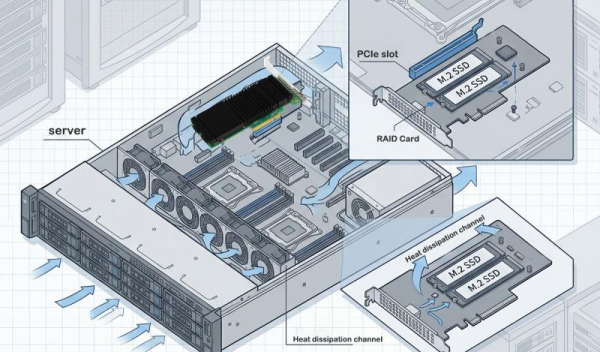
¿Cómo comprobar si tu placa base es compatible con la bifurcación PCIe? Puedes seguir estos pasos: En primer lugar, consulta las especificaciones de la placa base, donde normalmente se indican claramente las funciones compatibles. En segundo lugar, visita el sitio web del fabricante para consultar la documentación técnica pertinente. Por último, comprueba la configuración de la BIOS o utiliza herramientas de terceros para verificar la compatibilidad con la bifurcación.
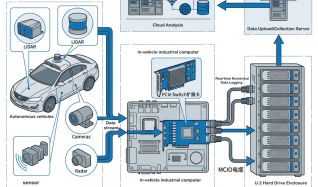
La importancia de configurar la bifurcación PCIe radica en mejorar la escalabilidad del hardware. Por ejemplo, se puede dividir una única ranura PCIe en varias utilizando una tarjeta de conmutación LR-LINK para conectar más dispositivos, lo cual resulta especialmente importante en los ámbitos de los centros de datos y los servidores, ya que mejora significativamente la utilización y la flexibilidad de los recursos de hardware.
Puntos clave
* Consultar el manual de la placa base es la forma más directa de confirmar si esta es compatible con la bifurcación PCIe. Presta atención al número de ranuras y a las versiones de protocolo.
* Visita el sitio web del fabricante y consulta la documentación técnica detallada para comprobar las especificaciones de las ranuras PCIe.
* Accede a la configuración del BIOS y busca las opciones relacionadas con PCIe para comprobar si es compatible con la bifurcación.
* Asegúrate de que la CPU y la placa base sean compatibles al elegir una placa base que admita la división de PCIe para evitar
cuellos de botella en el rendimiento.
* Analizando la información, podrás determinar rápidamente si la placa base admite la bifurcación PCIe. Si en el manual se mencionan explícitamente términos como «bifurcación PCIe» o «división PCIe», significa que la placa base es compatible con esta función.
Acceso al BIOS y configuración de la bifurcación PCIe
Para configurar la bifurcación PCIe, siga estos pasos:
1. Reinicia y acceso BIOS
Al encender el ordenador, pulsa la tecla de acceso rápido indicada (como «Supr», «F2» o «F10»). Aparecerá la interfaz del BIOS en la pantalla.
2. Accede a la configuración de PCIe
Busca el menú «Avanzado» o «Chipset» en la interfaz del BIOS, donde suelen encontrarse los ajustes relacionados con PCIe.
3. Habilitar la bifurcación PCIe
Busca opciones de configuración como «Bifurcación PCIe» o «Configuración de ranuras PCIe», que aparecerán en la interfaz si tu placa base es compatible con la bifurcación PCIe.
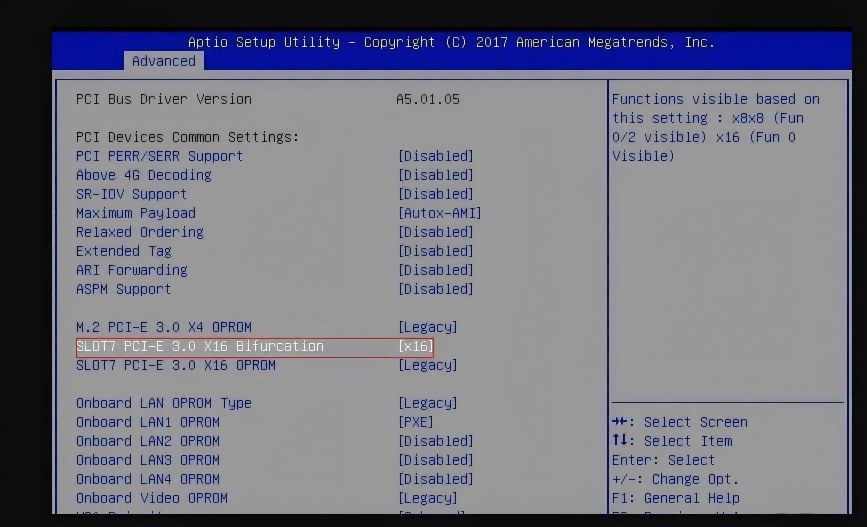
TNota: Si no aparece esta opción, actualiza la BIOS. Descarga la última versión de la página web del fabricante y sigue sus instrucciones de actualización.
Configurar la asignación de canales PCIe (p. ej. x16 → x8+x8 o X4X4X4X4)
Configurar Asignación de canales PCIe una vez habilitada la bifurcación PCIe:
Selecciona un modo de bifurcación
En la interfaz de configuración, selecciona un modo de bifurcación según las necesidades de tu hardware. Por ejemplo, divide x16 en dos ranuras x8 para utilizar dos GPU.
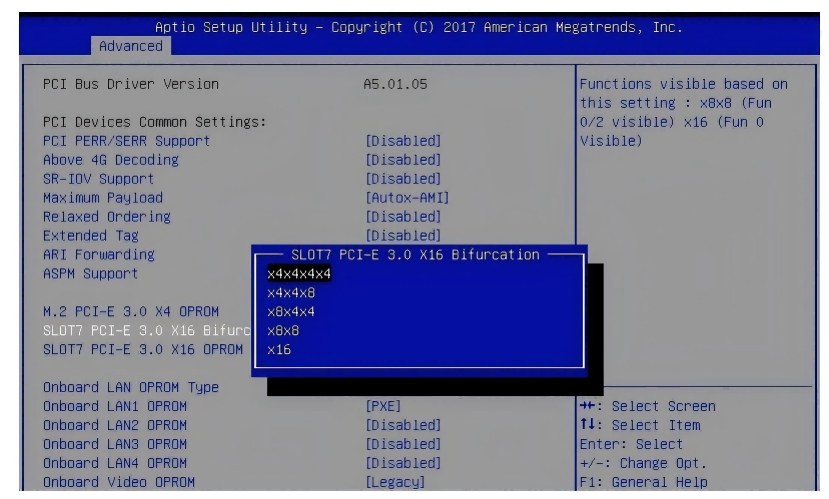
Caso práctico
En la aplicación práctica de un usuario, se lograron reconocer dos GPU dividiendo un x16 en dos x8. Este tipo de configuración también requiere tarjetas elevadoras PCIe y cables delgados para conectar cada uno de los canales x8.
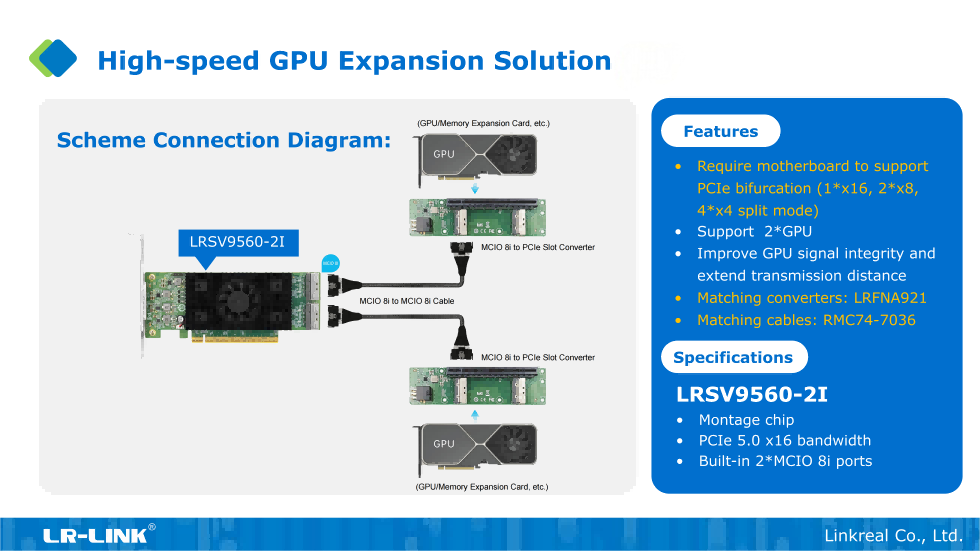
Consejo: Asegúrate de que todos los dispositivos conectados sean compatibles con el mismo estándar PCIe para evitar problemas de compatibilidad.
Guardar la configuración y reiniciar
Una vez completada la configuración, debes guardar los ajustes y reiniciar el sistema. Estos son los pasos a seguir:
1. Guardar Configuracións
En la interfaz del BIOS, pulsa «F10» (o la tecla indicada) para guardar la configuración. Confirma los cambios cuando se te solicite. Selecciona «SÍ» para guardar y salir.
2. Respuestaarranque el sistema
El sistema se reiniciará automáticamente. El BIOS reasignará los recursos PCIe según la nueva configuración.
Consejo: Si no se reconocen los dispositivos, comprueba de nuevo la configuración de la BIOS para asegurarte de que el modo de bifurcación se ajusta a los requisitos del hardware.
Siguiendo los pasos anteriores, podrás completar fácilmente la configuración de la bifurcación PCIe de la placa base. Este método de configuración puede mejorar considerablemente la escalabilidad del hardware y ofrecer más posibilidades para la conexión de múltiples dispositivos.
Común Placas base compatibles con la bifurcación PCIe
Acerca de marcas y series más conocidas (como ASUS, GIGABYTE, MSI, etc.).
Muchas placas base de marcas conocidas admiten la bifurcación PCIe. A continuación se enumeran algunas marcas habituales y sus series:
* ASUS
Las series ROG y TUF suelen ser compatibles con la bifurcación PCIe, una tecnología que se utiliza en juegos de alto rendimiento y estaciones de trabajo, y que ofrece una configuración flexible de los canales PCIe.
* Gigabyte
La serie AORUS es conocida por su rendimiento de alta gama. Muchos modelos son compatibles con PCIe bifurcaciónn y son ideales para usuarios que necesitan conectar varios dispositivos.
* MSI
Series MEG y MPG además Compatible con la bifurcación PCIen, que son ideal para entornos de HPC y servidores.
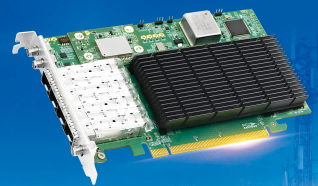
Consejo: Si tu placa base no admite la bifurcación, puedes plantearte utilizar una tarjeta LR-LINK Switch, que resuelve este inconveniente y te ofrece más opciones de expansión.
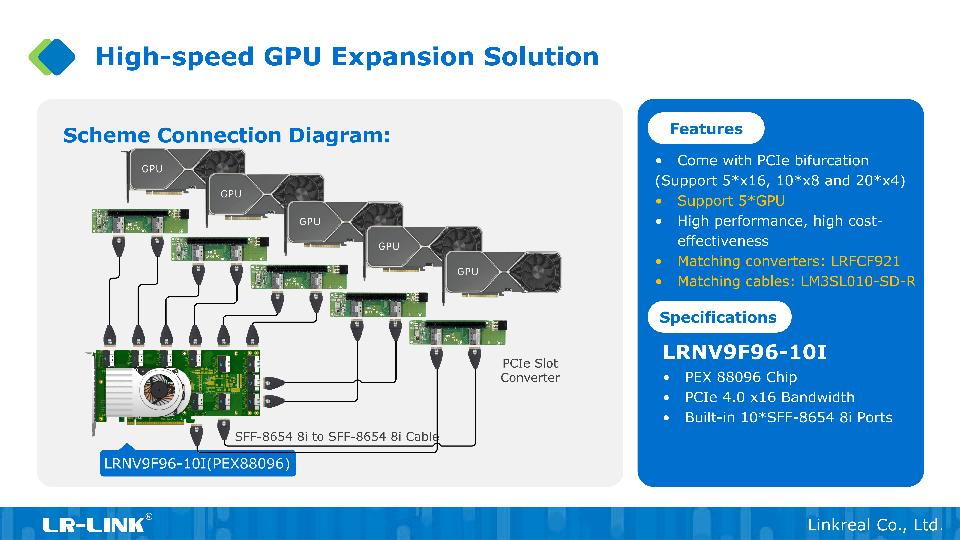

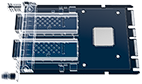
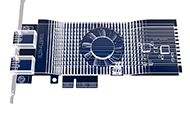
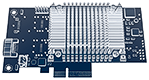
Las tarjetas mencionadas anteriormente son tarjetas Switch, que también permiten la bifurcación PCIe sin que la placa base admita esta función.
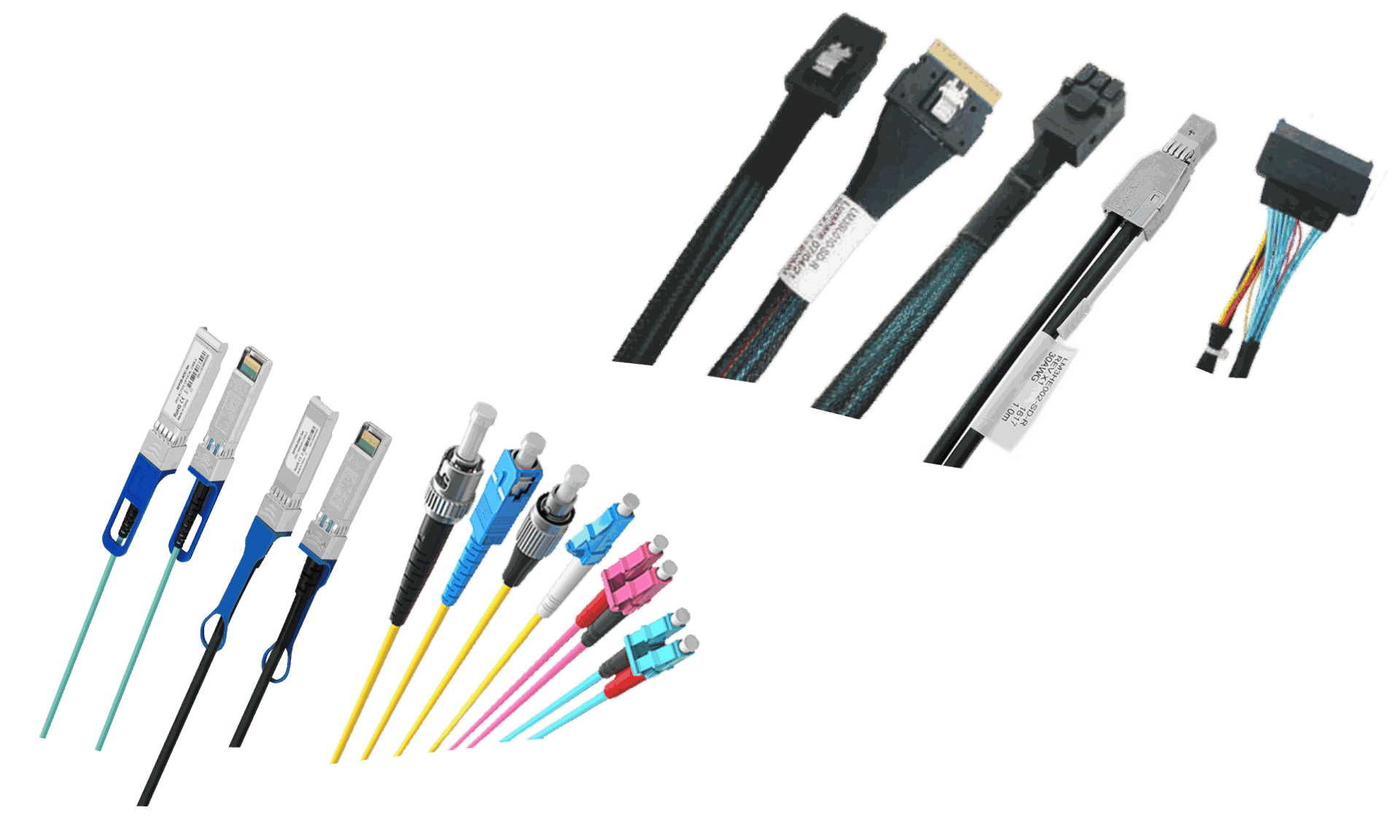
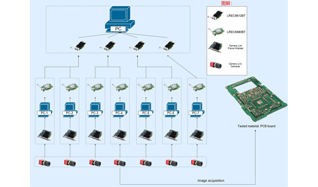
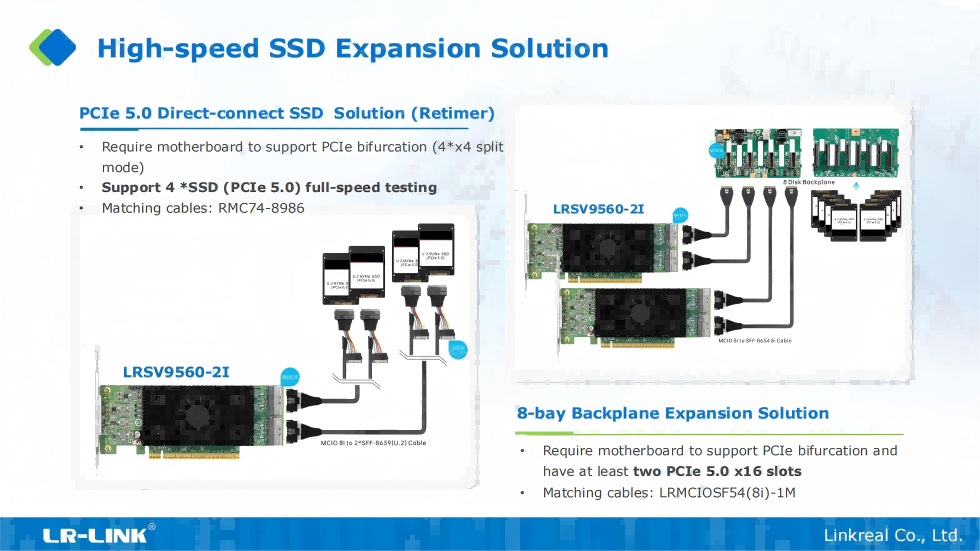
Cuando estas placas base se utilizan con tarjetas elevadoras PCIe LR-LINK, se consigue una conexión de dispositivos y una asignación de recursos más eficientes:
1. Soluciones de ampliación de SSD
2. Soluciones de expansión para GPU u otros dispositivos PCIe
Cómo...elegir un sPlaca base compatible para cumplir con el bifurcación necesidad 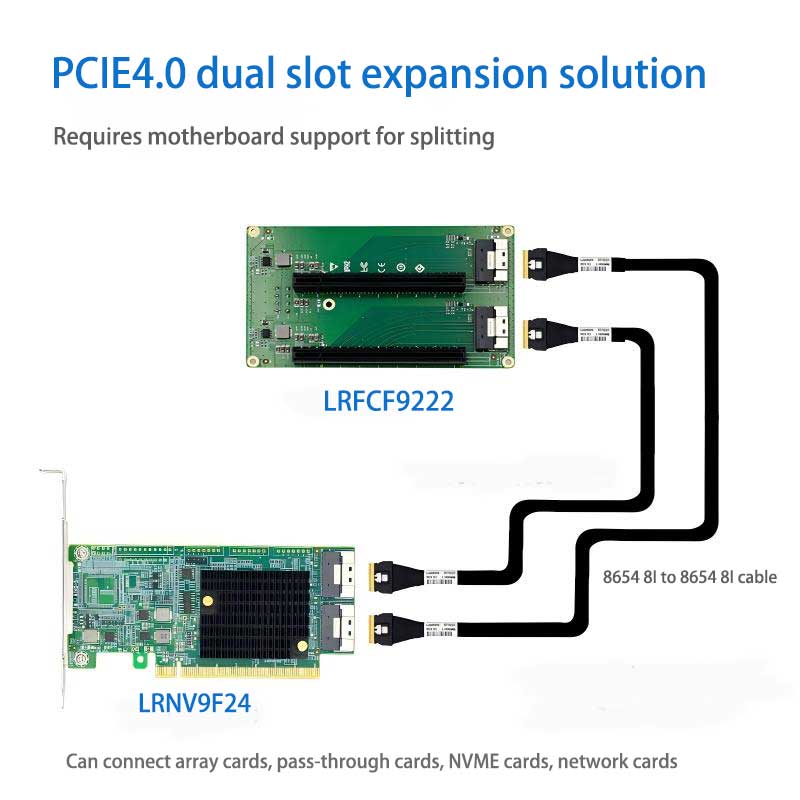
Ten en cuenta los siguientes factores:
1. El número de PCIe canales
Asegúrate de que la placa base admita suficientes canales PCIe. Un mayor número de canales permite una mejor escalabilidad tras la bifurcación.
2. Compatibilidad
Comprueba si la placa base es compatible con las tarjetas de conmutación LR-LINK. LR-LINK ofrece una lista detallada de compatibilidad en su sitio web para tu información.
3. Requisitos de rendimiento
Elige la placa base en función de las necesidades de rendimiento del dispositivo. Si necesitas conectar varios dispositivos de alto rendimiento, se recomienda elegir una placa base compatible con PCIe 4.0 o una versión superior.
4. Presupuesto
Elige un modelo adecuado en función de tu presupuesto. Las tarjetas LR-LINK Switch te permiten disfrutar de funciones de gama alta en placas base de gama media, ofreciendo una excelente relación calidad-precio.
Consejo: Si no sabes cómo elegir, puedes ponerte en contacto con el equipo de asistencia técnica de LR-LINK. Te recomendarán la mejor solución en función de tus necesidades.
Siguiendo los métodos anteriores, podrás encontrar fácilmente una placa base adecuada y aprovechar al máximo la función de bifurcación PCIe para mejorar la capacidad de ampliación del dispositivo.
Aspectos fundamentales para la configuración Bifurcación PCIe:
* Asegúrate de ambos CPU y placa base sCompatible con PCIe bbifurcación
* Fíjate en el impacto que tiene el número de PCIe canalen cuanto al rendimiento
El número de canales PCIe determina la capacidad de conexión y el rendimiento del dispositivo. Es necesario comprender el impacto concreto que tiene el número de canales en la eficiencia del hardware. A continuación se indican algunos puntos clave:
3. Evita los conflictos de hardware
Al configurar el PCIe bifurcación, es necesario prestar atención a la compatibilidad entre los dispositivos de hardware. A continuación se ofrecen algunas sugerencias para evitar conflictos.
* Comprueba la disposición física de las ranuras para evitar conflictos de espacio entre los dispositivos.
* Actualiza la BIOS y los controladores para garantizar la compatibilidad entre el hardware y el software.
* Si el dispositivo no se reconoce correctamente, ajusta la configuración de la BIOS o cambia la ranura en la que está conectado.
Con una disposición adecuada del hardware, se pueden minimizar los conflictos y mejorar la estabilidad del funcionamiento de los dispositivos.
En este artículo has aprendido a comprobar si la placa base es compatible con la bifurcación PCIe. Consultar el manual de la placa base, visitar el sitio web y acceder a la configuración de la BIOS son formas eficaces de determinar rápidamente las funciones de la placa base.
La compatibilidad del hardware es fundamental a la hora de configurar la bifurcación PCIe. Asegúrate de que la placa base, la CPU y el dispositivo sean compatibles con la misma versión de PCIe para evitar cuellos de botella en el rendimiento.
Por último, se recomienda elegir una placa base que admita la bifurcación PCIe, como las de la serie ASUS ROG, la serie GIGABYTE AORUS, SUPERMICRO o la serie MSI MEG. Si tu placa base no cumple con los requisitos, puedes optar por las tarjetas LR-LINK Switch para mejorar aún más la capacidad de expansión del dispositivo. ¡Presta atención a los productos LR-LINK, que te ofrecen más posibilidades para tu configuración de hardware!
Preguntas frecuentes
1. Cómo cvaya si mi motra placa sCompatible con PCIe bbifurcación?
Puedes comprobarlo de las siguientes maneras:
* Consulte el manual y busque descripciones relevantes como «bifurcación PCIe» o «PCIe «separarse».
* Accede a la configuración del BIOS y busca la opción «Bifurcación PCIe».
* Utiliza herramientas como «HWInfo» para comprobar el funcionamiento de la placa base.
Consejo: Si aún tienes dudas, consulta al fabricante de la placa base o al servicio técnico.
2. ¿Por qué mi dispositivo no funciona correctamente después de... bifurcación?
Es posible que el dispositivo no funcione correctamente por los siguientes motivos:
* La placa base o la CPU no admiten la bifurcación.
* Configuración incorrecta de la BIOS.
* Incompatibilidad entre dispositivos de hardware.
Consejo: Comprueba las conexiones de hardware, actualiza la BIOS y los controladores, y asegúrate de que los dispositivos sean compatibles con la misma versión de PCIe.
3. ¿Es PCIe ¿Influye la bifurcación en el rendimiento?
Sí. El ancho de banda de cada canal se reducirá tras la bifurcación. Por ejemplo, cuando un canal x16 se divide en x8 + x8, el ancho de banda de cada dispositivo es solo la mitad del original.
Consejo: Por lo general, la bifurcación no afecta a la ampliación de la GPU, etc.
4. ¿Cómo actualizar la BIOS para la bifurcación?
Sigue estos pasos:
* Visita la página web del fabricante de la placa base y descarga la última versión del BIOS.
* Guarda el archivo en una memoria USB.
* Accede al BIOS y utiliza «EZ Flash» o «M-Flash» para actualizarlo.
Advertencia: No apagues ni reinicies el equipo durante el proceso de actualización para evitar daños en la placa base.
5. ¿Y si mi placa base no es compatible con la bifurcación?
Puedes utilizar una tarjeta Switch (por ejemplo, la tarjeta Switch LR-LINK), que permite ampliar una sola ranura PCIe a varias ranuras, lo que facilita la conexión de varios dispositivos.
Consejo: Al elegir una tarjeta Switch, asegúrate de que sea compatible tanto con tu placa base como con los dispositivos conectados.