2026-04-23
كيف تتأكد من أن اللوحة الأم تدعم تقسيم PCIe؟ يمكنك اتباع الخطوات التالية: أولاً، راجع مواصفات اللوحة الأم، التي عادةً ما توضح الميزات المدعومة بوضوح. ثانياً، قم بزيارة موقع الشركة المصنعة على الإنترنت للاطلاع على الوثائق الفنية ذات الصلة. وأخيراً، تحقق من إعدادات BIOS أو استخدم أدوات خارجية للتأكد من دعم تقسيم PCIe.
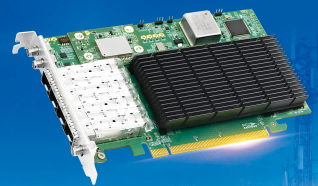
تكمن أهمية إعداد تقسيم PCIe في تعزيز قابلية توسيع نطاق الأجهزة. على سبيل المثال، يمكنك تقسيم فتحة PCIe واحدة إلى عدة فتحات باستخدام بطاقة التبديل LR-LINK لتوصيل المزيد من الأجهزة، وهو أمر بالغ الأهمية بشكل خاص في مراكز البيانات ومجالات الخوادم، حيث إنه يحسن بشكل كبير من الاستفادة من موارد الأجهزة ومرونتها.
النقاط الرئيسية
* يُعد الاطلاع على دليل اللوحة الأم الطريقة الأكثر مباشرة للتأكد مما إذا كانت اللوحة الأم تدعم تقسيم PCIe. انتبه إلى عدد الفتحات وإصدارات البروتوكولات.
* قم بزيارة الموقع الإلكتروني للشركة المصنعة واطلع على الوثائق الفنية التفصيلية للتحقق من مواصفات فتحة PCIe.
* ادخل إلى إعدادات BIOS وابحث عن الخيارات المتعلقة بـ PCIe للتأكد من دعم تقسيم المسار.
* تأكد من توافق وحدة المعالجة المركزية (CPU) واللوحة الأم عند اختيار لوحة أم تدعم تقسيم PCIe لتجنب
معوقات الأداء.
* يمكنك معرفة ما إذا كانت اللوحة الأم تدعم تقسيم PCIe بسرعة من خلال تحليل المعلومات. فإذا وردت مصطلحات مثل "تقسيم PCIe" أو "تقسيم PCIe" صراحةً في الدليل، فهذا يعني أن هذه الميزة مدعومة.
الدخول إلى BIOS وتكوين تقسيم PCIe
لضبط تقسيم PCIe، اتبع الخطوات التالية:
1. أعد التشغيل و الوصول نظام التشغيل الأساسي (BIOS)
عند تشغيل الكمبيوتر، اضغط على مفتاح الاختصار المخصص (مثل "Delete" أو "F2" أو "F10"). ستظهر واجهة BIOS على الشاشة.
2. انتقل إلى إعدادات PCIe
ابحث عن قائمة "خيارات متقدمة" أو "مجموعة الشرائح" في واجهة BIOS، والتي عادةً ما تحتوي على الإعدادات المتعلقة بـ PCIe.
3. تمكين تقسيم PCIe
ابحث عن خيارات الإعداد مثل "تفرع PCIe" أو "تكوين فتحة PCIe"، والتي ستظهر في الواجهة إذا كانت اللوحة الأم تدعم تفرع PCIe.
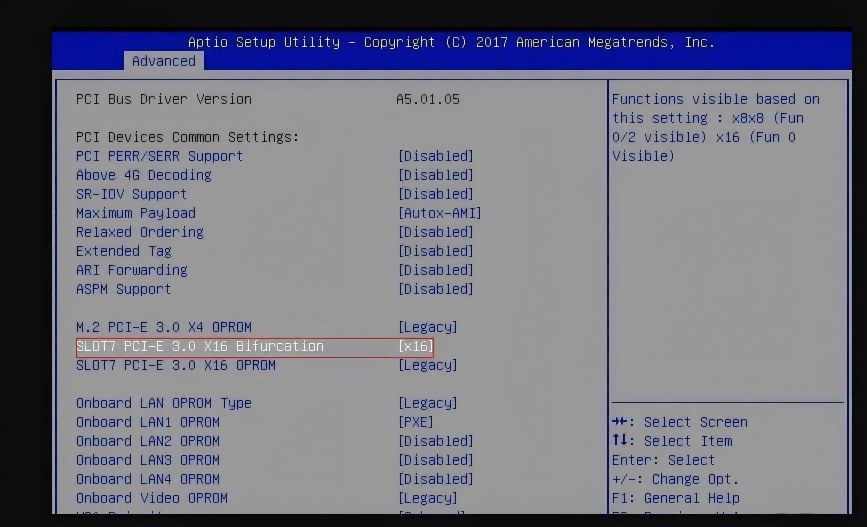
Tملاحظة: في حالة عدم وجود الخيار، قم بتحديث BIOS. قم بتنزيل أحدث إصدار من موقع الشركة المصنعة واتبع تعليمات الترقية الخاصة بها.
تكوين تخصيص قنوات PCIe (على سبيل المثال x16 → (8×8 أو 4×4×4×4)
تكوين تخصيص قنوات PCIe بعد تمكين تقسيم PCIe:
اختر وضع التفرع
في واجهة الإعدادات، حدد وضع التقسيم وفقًا لمتطلبات أجهزتك. على سبيل المثال، قسّم فتحة x16 إلى فتحتين x8 لاستخدام بطاقتي رسومات.
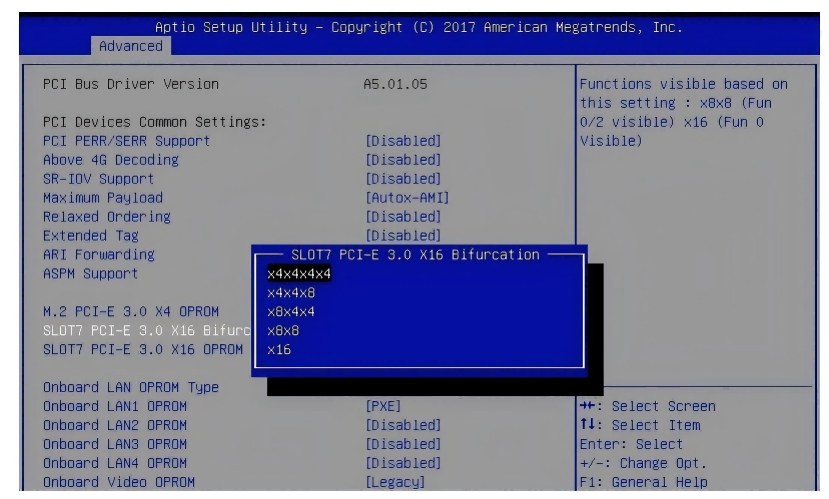
دراسة حالة
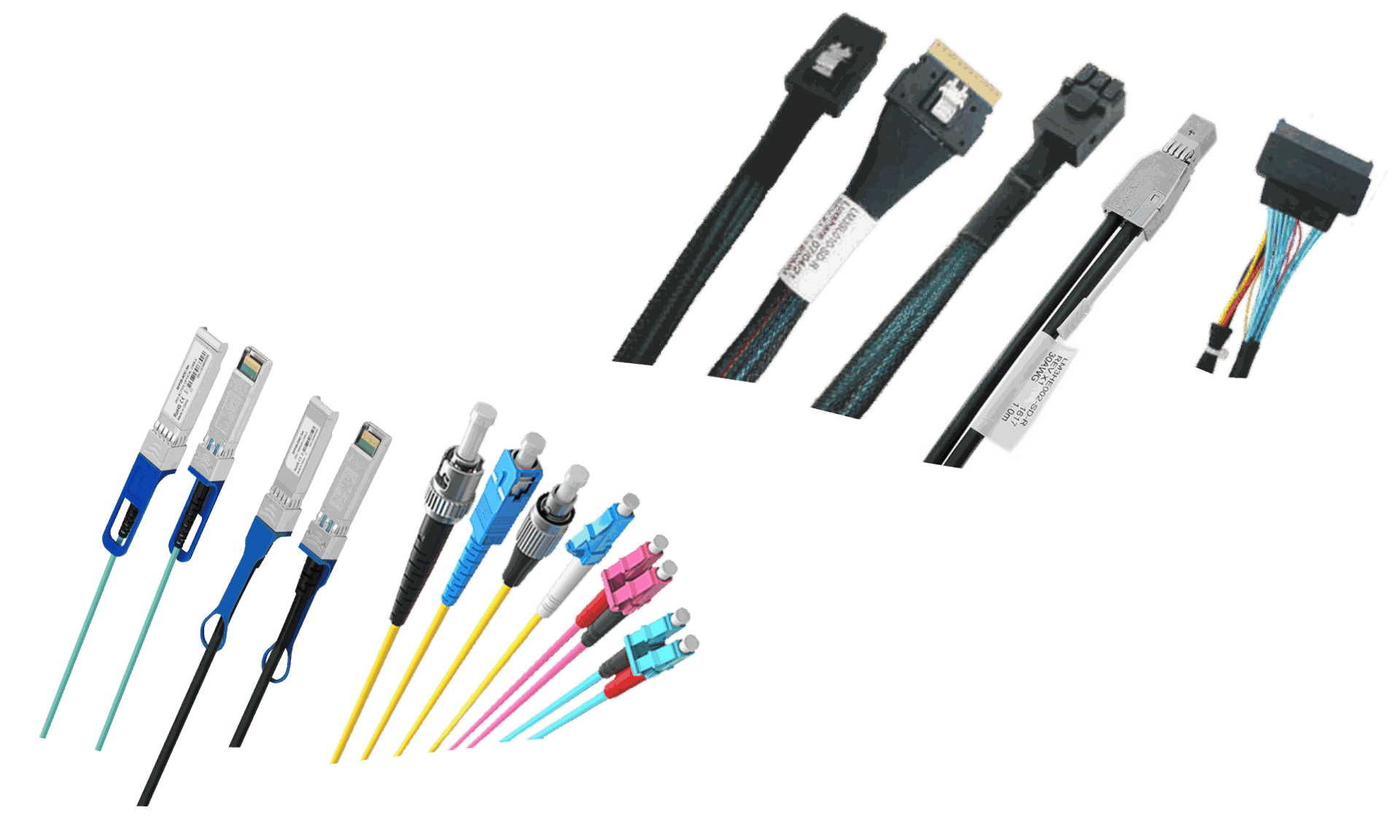
في الاستخدام العملي، تم التعرف على وحدتي معالجة رسومات (GPU) بنجاح من خلال تقسيم منفذ x16 إلى منفذين x8. ويتطلب هذا النوع من التكوين أيضًا استخدام بطاقات PCIe الموسعة وكابلات رفيعة لتوصيل كل من القناتين x8.
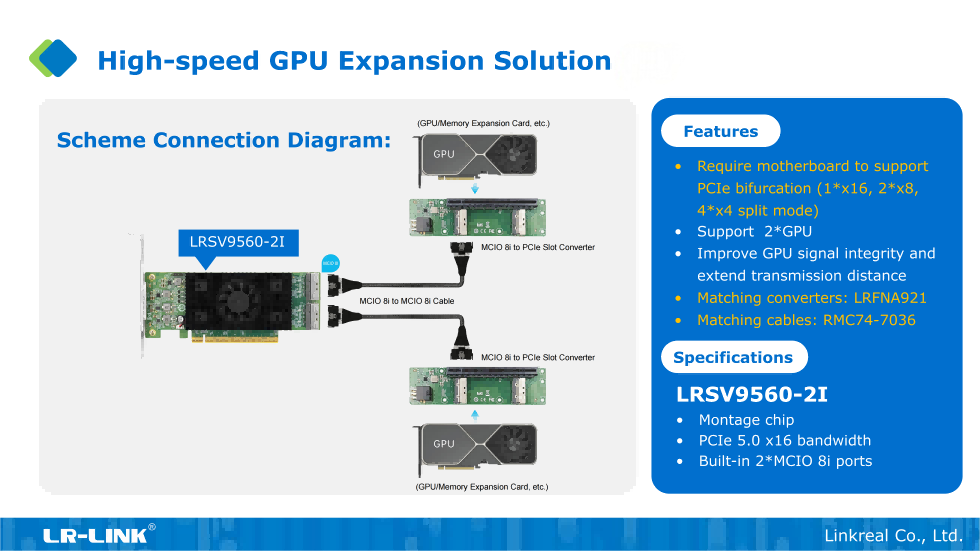
نصيحة: تأكد من أن جميع الأجهزة المتصلة تدعم نفس معيار PCIe لتجنب مشاكل التوافق.
حفظ الإعدادات وإعادة التشغيل
بعد الانتهاء من التهيئة، عليك حفظ الإعدادات وإعادة تشغيل النظام. وفيما يلي الخطوات التفصيلية:
1. حفظ الإعدادs
في واجهة BIOS، اضغط على المفتاح «F10» (أو المفتاح المخصص) لحفظ الإعدادات. قم بتأكيد التغييرات عند ظهور المطالبة بذلك. اختر «نعم» للحفظ والخروج.
2. إعادةالتمهيد النظام
سيتم إعادة تشغيل النظام تلقائيًا. وسيقوم نظام BIOS بإعادة توزيع موارد PCIe وفقًا للتكوين الجديد.
نصيحة: إذا لم يتم التعرف على الأجهزة، يرجى إعادة التحقق من إعدادات BIOS للتأكد من أن وضع التفرع يتوافق مع متطلبات الأجهزة.
باتباع الخطوات المذكورة أعلاه، يمكنك بسهولة إتمام إعداد تقسيم منفذ PCIe في اللوحة الأم. ويمكن لهذه الطريقة في التهيئة أن تعزز بشكل كبير قابلية التوسع في الأجهزة وتوفر المزيد من الخيارات لتوصيل أجهزة متعددة.
شائع اللوحات الأم التي تدعم تقسيم PCIe
نبذة عن العلامات التجارية والمسلسلات الشهيرة (مثل ASUS وGIGABYTE وMSI وغيرها).
تدعم اللوحات الأم للعديد من العلامات التجارية الشهيرة تقنية تفرع PCIe. وفيما يلي بعض العلامات التجارية الشائعة وسلسلات منتجاتها:
* ASUS
تدعم سلاسل ROG وTUF عادةً تقنية تفرع PCIe، التي تُستخدم في الألعاب عالية الأداء ومحطات العمل، وتوفر تكوينًا مرنًا لقنوات PCIe.
* جيجا بايت
تشتهر سلسلة AORUS بأدائها المتميز. وتدعم العديد من الطرز واجهة PCIe التفرعn وهي مناسبة للمستخدمين الذين يحتاجون إلى توصيل أجهزة متعددة.
* MSI
سلسلة MEG و MPG وكذلك دعم تقسيم PCIen، وهي مناسبة لبيئات الحوسبة عالية الأداء (HPC) وبيئات الخوادم.
نصيحة: إذا كانت اللوحة الأم الخاصة بك لا تدعم تقسيم القنوات، فيمكنك التفكير في استخدام بطاقة LR-LINK Switch، التي يمكنها معالجة هذه المشكلة وتزويدك بمزيد من خيارات التوسعة.
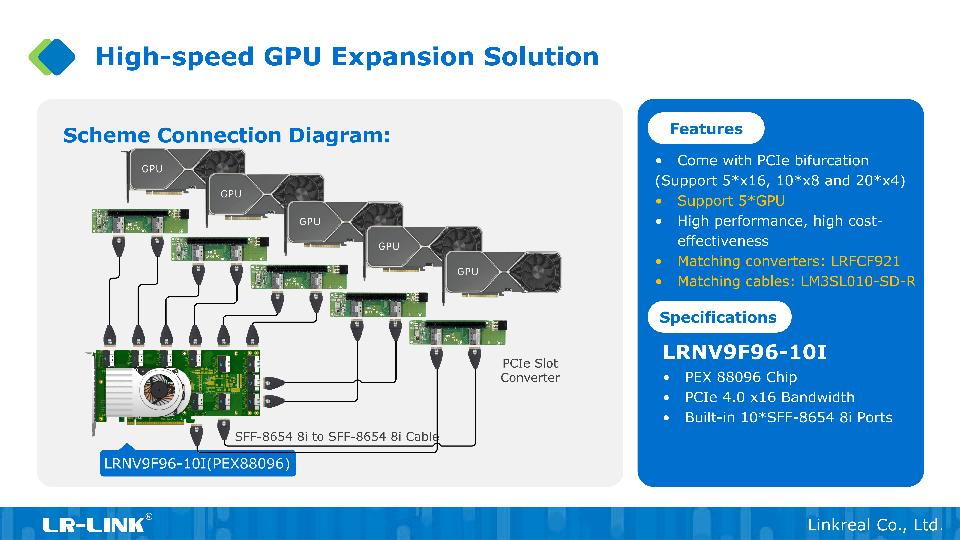
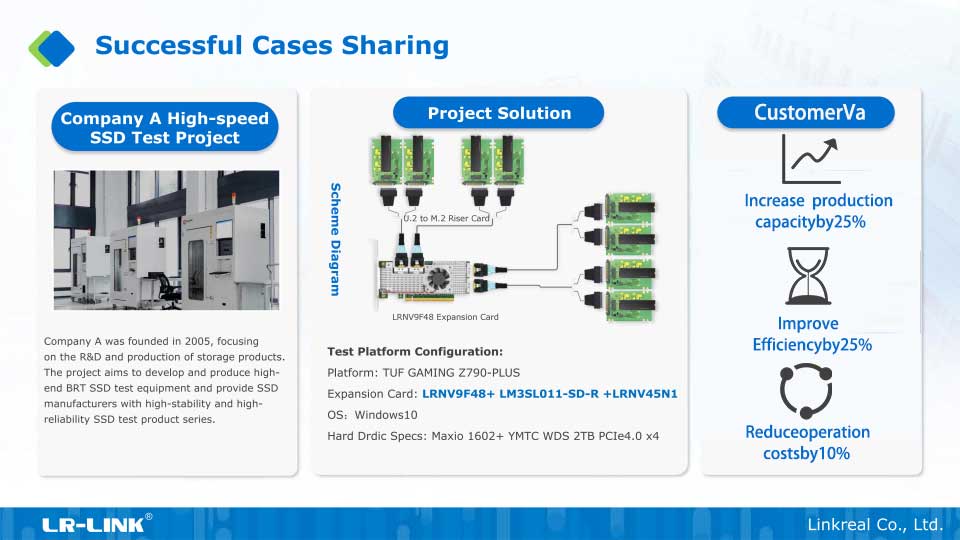
ما ورد أعلاه عبارة عن بطاقات Switch، والتي يمكنها أيضًا تحقيق تقسيم PCIe حتى لو لم تدعم اللوحة الأم هذه الوظيفة.
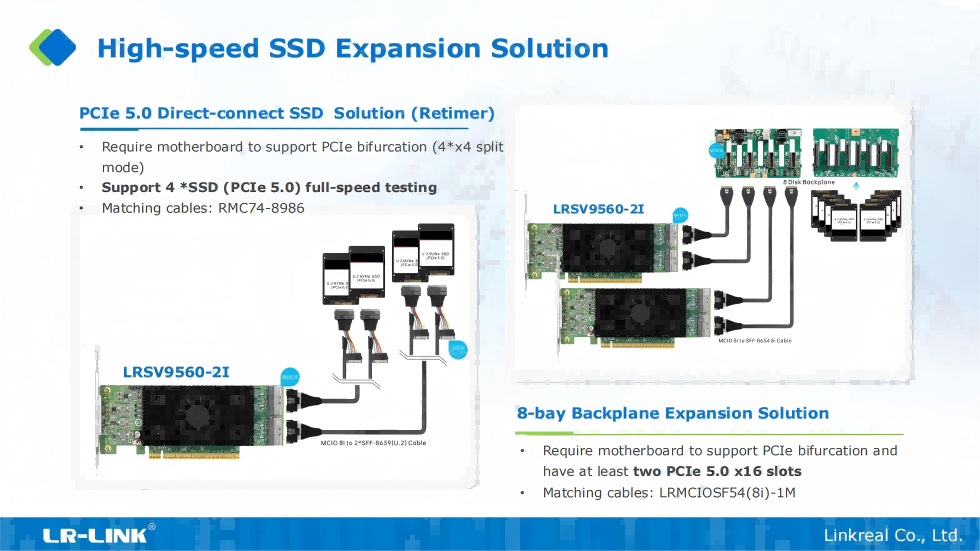
عند استخدام هذه اللوحات الأم مع بطاقات التوصيل الإضافية LR-LINK PCIe، يمكن تحقيق كفاءة أكبر في توصيل الأجهزة وتوزيع الموارد:
1. حلول توسيع سعة محركات الأقراص الصلبة (SSD)
2. وحدة معالجة الرسومات (GPU) أو حلول توسعة أجهزة PCIe الأخرى
كيفيةاختر sاللوحة الأم المناسبة لتلبية التفرع الحاجة 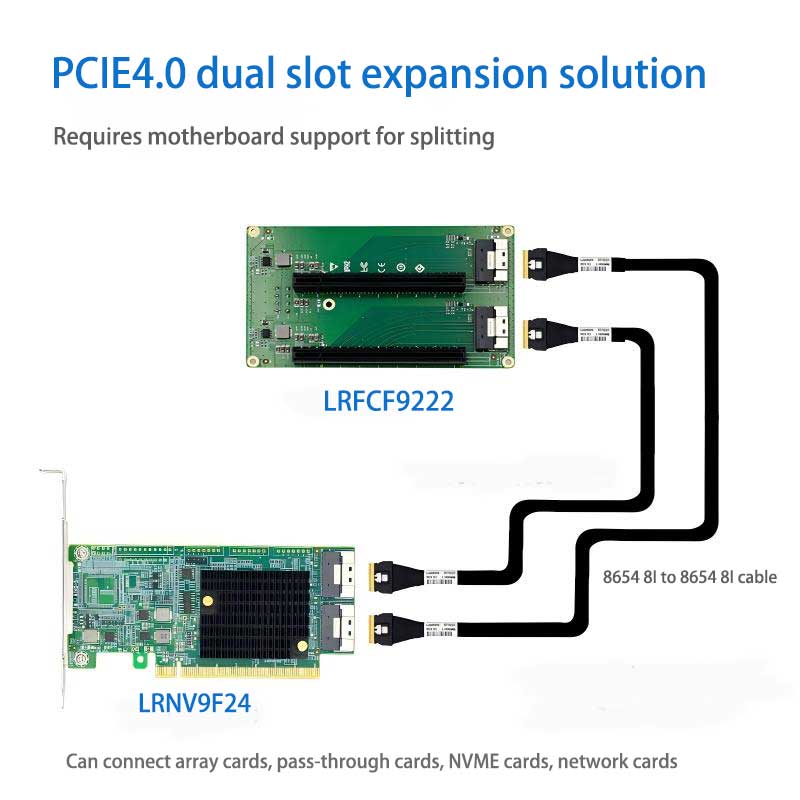
يرجى مراعاة العوامل التالية:
1. عدد PCIe القنوات
تأكد من أن اللوحة الأم تدعم عددًا كافيًا من قنوات PCIe. فزيادة عدد القنوات يتيح قابلية توسع أفضل بعد عملية التقسيم.
2. التوافق
تأكد من توافق اللوحة الأم مع بطاقات LR-LINK Switch. توفر LR-LINK قائمة تفصيلية بالتوافق على موقعها الإلكتروني لتكون مرجعًا لك.
3. متطلبات الأداء
اختر اللوحة الأم وفقًا لمتطلبات الأداء الخاصة بالجهاز. إذا كنت بحاجة إلى توصيل عدة أجهزة عالية الأداء، يُنصح باختيار لوحة أم تدعم PCIe 4.0 أو إصدارًا أحدث.
4. الميزانية
اختر الطراز المناسب وفقًا لميزانيتك. يمكن لبطاقات LR-LINK Switch مساعدتك في الحصول على وظائف متطورة على اللوحات الأم من الفئة المتوسطة، مما يوفر لك قيمة عالية جدًا مقابل التكلفة.
نصيحة: يمكنك الرجوع إلى فريق الدعم الفني في LR-LINK إذا كنت غير متأكد من كيفية الاختيار. سيقومون بتقديم أفضل الحلول بناءً على احتياجاتك.
من خلال الطرق المذكورة أعلاه، يمكنك بسهولة العثور على اللوحة الأم المناسبة والاستفادة الكاملة من وظيفة تقسيم منفذ PCIe لتعزيز قدرات التوسعة في الجهاز
اعتبارات مهمة للإعداد تفرع PCIe:
* تأكد من كلاهما وحدة المعالجة المركزية واللوحة الأم sدعم PCIe bالتفرع
* لاحظ تأثير عدد منافذ PCIe قناةفيما يتعلق بالأداء
يحدد عدد قنوات PCIe قدرة الاتصال وأداء الجهاز. عليك أن تفهم التأثير المحدد لعدد القنوات على كفاءة الأجهزة. وفيما يلي بعض النقاط الرئيسية:
3. تجنب تعارضات الأجهزة
عند إعداد PCIe عند التفرع، عليك الانتباه إلى التوافق بين الأجهزة. وفيما يلي بعض الاقتراحات لتجنب الصراعs.
* تحقق من التوزيع المادي للفتحات لتجنب التداخل المكاني بين الأجهزة.
* قم بتحديث BIOS وبرامج التشغيل لضمان توافق الأجهزة والبرامج.
* إذا تعذر التعرف على الجهاز بشكل طبيعي، فقم بضبط إعدادات BIOS أو تغيير موضع الفتحة.
يمكنك تقليل التضارب وتحسين استقرار تشغيل الجهاز من خلال التخطيط السليم للأجهزة.
من خلال هذه المقالة، تعرفت على كيفية التحقق مما إذا كانت اللوحة الأم تدعم تقسيم منافذ PCIe. ويُعد الرجوع إلى دليل اللوحة الأم، وزيارة الموقع الإلكتروني، والوصول إلى إعدادات BIOS طرقًا فعالة للتأكد بسرعة من وظائف اللوحة الأم.
يعد توافق الأجهزة عاملاً أساسياً عند إعداد تقسيم PCIe. تأكد من أن اللوحة الأم ووحدة المعالجة المركزية والجهاز يدعمون نفس إصدار PCIe لتجنب حدوث اختناقات في الأداء.
وأخيرًا، يُنصح باختيار لوحة أم تدعم تقنية تفرع PCIe، مثل سلسلة ASUS ROG أو سلسلة GIGABYTE AORUS أو SUPERMICRO أو سلسلة MSI MEG. إذا كانت اللوحة الأم الخاصة بك لا تلبي الاحتياجات، يمكنك اختيار بطاقات LR-LINK Switch لتعزيز قدرة توسيع الجهاز بشكل أكبر. انتبه إلى منتجات LR-LINK، التي توفر المزيد من الإمكانيات لتكوين أجهزتك!
الأسئلة الشائعة
1. كيف cماذا لو الخاص بي mلوحة أخرى sيدعم PCIe bالتفرع?
يمكنك التحقق من ذلك بالطرق التالية:
* راجع الدليل وابحث عن الأوصاف ذات الصلة مثل "تفرع PCIe" أو “PCIe "انقسام".
* ادخل إلى إعدادات BIOS وابحث عن خيار "تفرع PCIe".
* استخدم أدوات مثل "HWInfo" لاختبار وظائف اللوحة الأم.
نصيحة: إذا كنت لا تزال غير متأكد، فيُرجى الرجوع إلى الشركة المصنعة للوحة الأم أو إلى الدعم الفني.
2. لماذا لا يعمل جهازي بشكل صحيح بعد التفرع؟
قد لا يعمل الجهاز بشكل صحيح للأسباب التالية:
* اللوحة الأم أو وحدة المعالجة المركزية لا تدعم تقسيم المهام.
* إعدادات BIOS غير صحيحة.
* عدم التوافق بين الأجهزة.
نصيحة: تحقق من توصيلات الأجهزة، وقم بتحديث BIOS وبرامج التشغيل، وتأكد من أن الأجهزة تدعم نفس إصدار PCIe.
3. هل PCIe هل يؤثر التفرع على الأداء؟
نعم. سيتم تقليل عرض النطاق الترددي لكل قناة بعد التقسيم. على سبيل المثال، عند تقسيم x16 إلى x8+x8، يصبح عرض النطاق الترددي لكل جهاز نصف العرض الأصلي فقط.
نصيحة: عادةً، لا يؤثر التفرع على توسيع وحدة معالجة الرسومات (GPU) وما إلى ذلك.
4. كيفية تحديث BIOS من أجل التفرع؟
اتبع الخطوات التالية:
* قم بزيارة الموقع الإلكتروني للشركة المصنعة للوحة الأم وقم بتنزيل أحدث إصدار من BIOS.
* احفظ الملف على محرك أقراص USB محمول.
* ادخل إلى BIOS واستخدم "EZ Flash" أو "M-Flash" لإجراء التحديث.
تحذير: لا تقم بإيقاف تشغيل الجهاز أو إعادة تشغيله أثناء عملية التحديث لتجنب تلف اللوحة الأم.
5. ماذا لو كانت اللوحة الأم الخاصة بي لا تدعم تقسيم الموارد؟
يمكنك استخدام بطاقة التبديل (مثل بطاقة التبديل LR-LINK)، والتي يمكنها توسيع فتحة PCIe واحدة إلى عدة فتحات، مما يتيح إمكانية توصيل أجهزة متعددة.
نصيحة: عند اختيار بطاقة Switch، تأكد من توافقها مع كل من اللوحة الأم والأجهزة المتصلة بها.