



Accueil
À propos
Actualités
Dynamique des produits
Introduction et applications du WOL (2e partie) : mise en œuvre fonctionnelle
Time 2026-04-23

Pour la fonctionnalité de réveil à distance couramment utilisée dans la plupart des réseaux gérés de manière centralisée, l'activation ciblée des périphériques concernés sur une machine gérée est à la fois pratique et efficace.

Plusieurs conditions doivent être remplies pour mettre en place le réveil à distance :

1. La carte mère de l'ordinateur cible doit prendre en charge la fonction Wake-on-LAN (qu'il s'agisse d'une carte réseau intégrée ou d'une carte PCI-E) ;

2. La carte réseau PCIe doit disposer de la fonctionnalité Wake-on-LAN et celle-ci doit être activée ;

3. Le réseau doit être correctement connecté.

1. La carte mère doit prendre en charge la fonction Wake-on-LAN

1.1 Sur certaines cartes mères, la fonction « Wake on PCI-E Device » est activée par défaut, ce qui permet de l'utiliser directement sans autre intervention ;

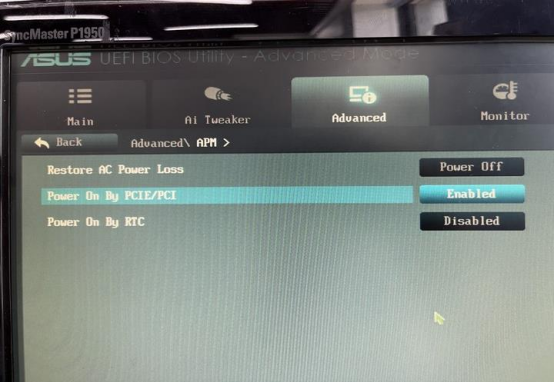
1.2 Sur certaines cartes mères, la fonction « Wake on PCI-E Device » est désactivée par défaut. Dans ce cas, activez-la comme indiqué ci-dessous : accédez au BIOS de la carte mère et activez les options « Wake on PCI-E Device » et « Power On By PCI-E/PCI ». Enregistrez les paramètres une fois la configuration terminée.

2. La carte réseau prend en charge la fonctionnalité Wake-on-LAN

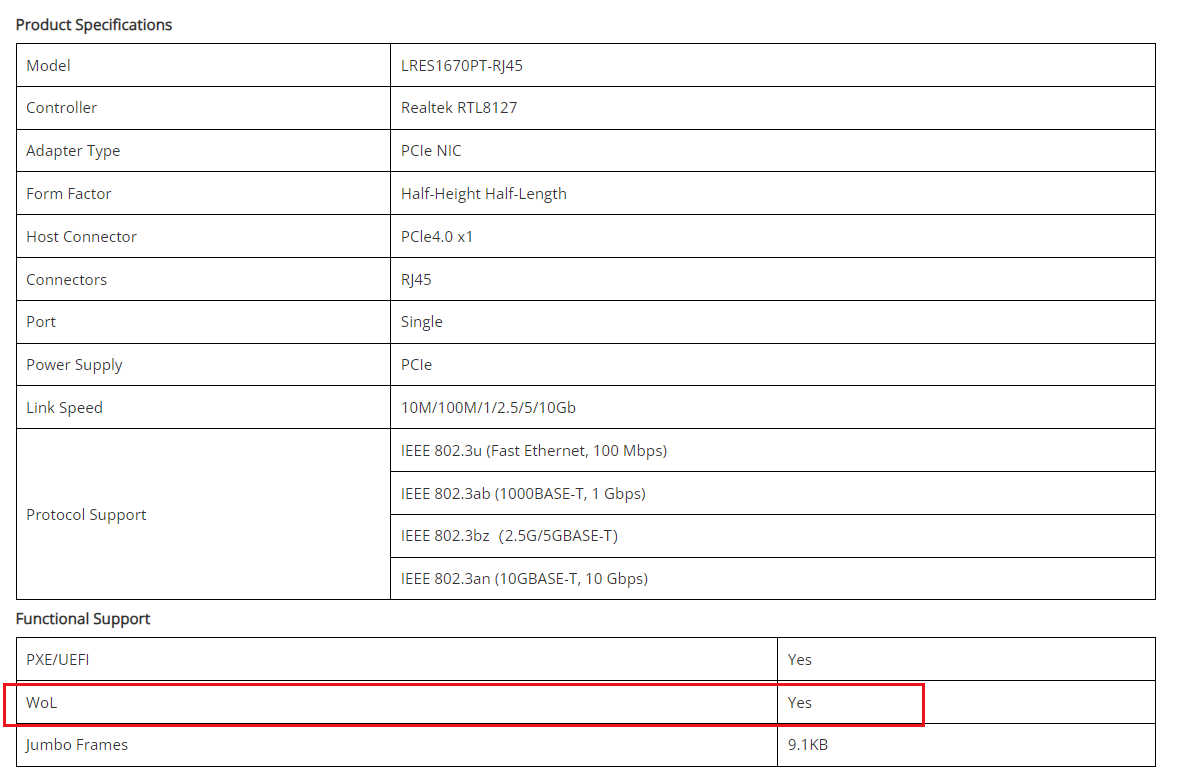
La plupart des fiches techniques indiquent si la fonction « Wake-on-LAN » ou « WoL » est prise en charge.

Par exemple, la fiche technique du nouveau modèle La carte réseau LRES1670PT-RJ45 (carte réseau Ethernet cuivre 10 Gb/s à un port, PCIe x1) de LR-LINK indique qu'elle prend en charge la fonction Wake-on-LAN (WOL).

3. Vérifiez la connectivité réseau en branchant le câble et en vous assurant que le système d'exploitation établit une connexion réseau normale.

Si le réveil ne fonctionne toujours pas alors que les trois conditions ci-dessus sont remplies, vérifiez les points suivants :

3.1 Pour les systèmes Windows (en prenant Intel comme exemple) :

Une fois les pilotes installés, ouvrez l'outil de configuration réseau en tant qu'administrateur. Recherchez l'option « Wake on LAN » dans la section « État d'arrêt ». Elle est généralement désactivée par défaut. Activez-la, cliquez sur « Appliquer » pour enregistrer, puis fermez la fenêtre.

Une fois le système d'exploitation éteint, le voyant du port réseau correspondant devrait s'allumer, confirmant ainsi que la fonctionnalité Wake-on-LAN est active.

3.2 Pour Linux systèmes

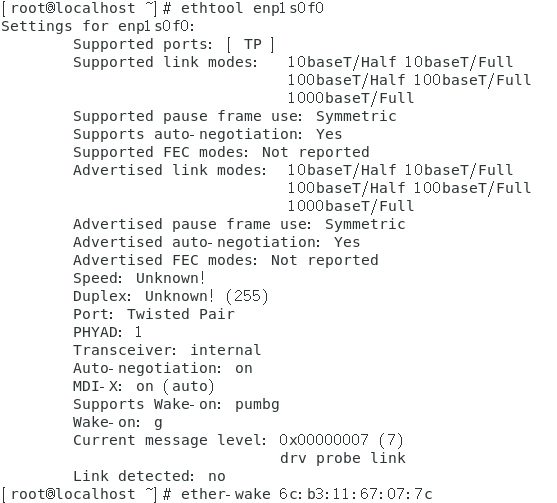
 Utilisez la commande `ethtool EthX` avec les privilèges root pour vérifier l'état actuel des fonctionnalités prises en charge ; par exemple, si « Wake-on » affiche « g », cela signifie que la fonctionnalité Wake-on-LAN est actuellement activée.

Si « Wake-on » affiche : d ; cela signifie que la fonctionnalité Wake-on-LAN est actuellement désactivée. Pour l'activer, exécutez :#ethtool -s EthX wol g

Vous pouvez également modifier les propriétés de l'interface réseau :# cat /etc/sysconfig/network-scripts/ifcfg-EthX;

Ajoutez le contenu suivant : ETHTOOL_OPTS="wol g"

Enregistrer et quitter.

Cela conclut la mise en œuvre de la fonctionnalité de réveil WOL. HJ'espère que ça t'aidera.


Service
联系我们