





Что касается функции удаленного пробуждения, широко используемой в большинстве сетей с централизованным управлением, то целенаправленное включение соответствующих устройств на управляемом компьютере является одновременно удобным и эффективным решением.
Для реализации удаленного пробуждения необходимо выполнить несколько условий:
1. Материнская плата целевого компьютера должна поддерживать функцию Wake-on-LAN (как встроенный сетевой адаптер, так и адаптер в слоте PCI-E);
2. Сетевая карта PCIe должна поддерживать функцию Wake-on-LAN, и эта функция должна быть включена;
3. Сеть должна быть правильно подключена.
1. Материнская плата должна поддерживать функцию Wake-on-LAN
1.1 На некоторых материнских платах функция «Wake on PCI-E Device» включена по умолчанию, что позволяет использовать устройство сразу, без дополнительных действий;
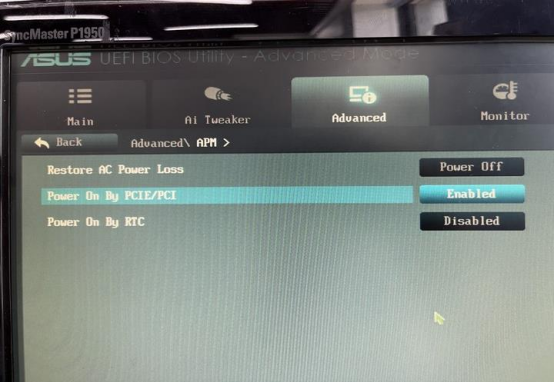
1.2 На некоторых материнских платах функция «Wake on PCI-E Device» по умолчанию отключена. В этом случае включите её, как показано ниже: войдите в BIOS материнской платы и включите параметры «Wake on PCI-E Device» и «Power On By PCI-E/PCI». После настройки сохраните изменения.

2. Сетевая карта поддерживает функцию Wake-on-LAN
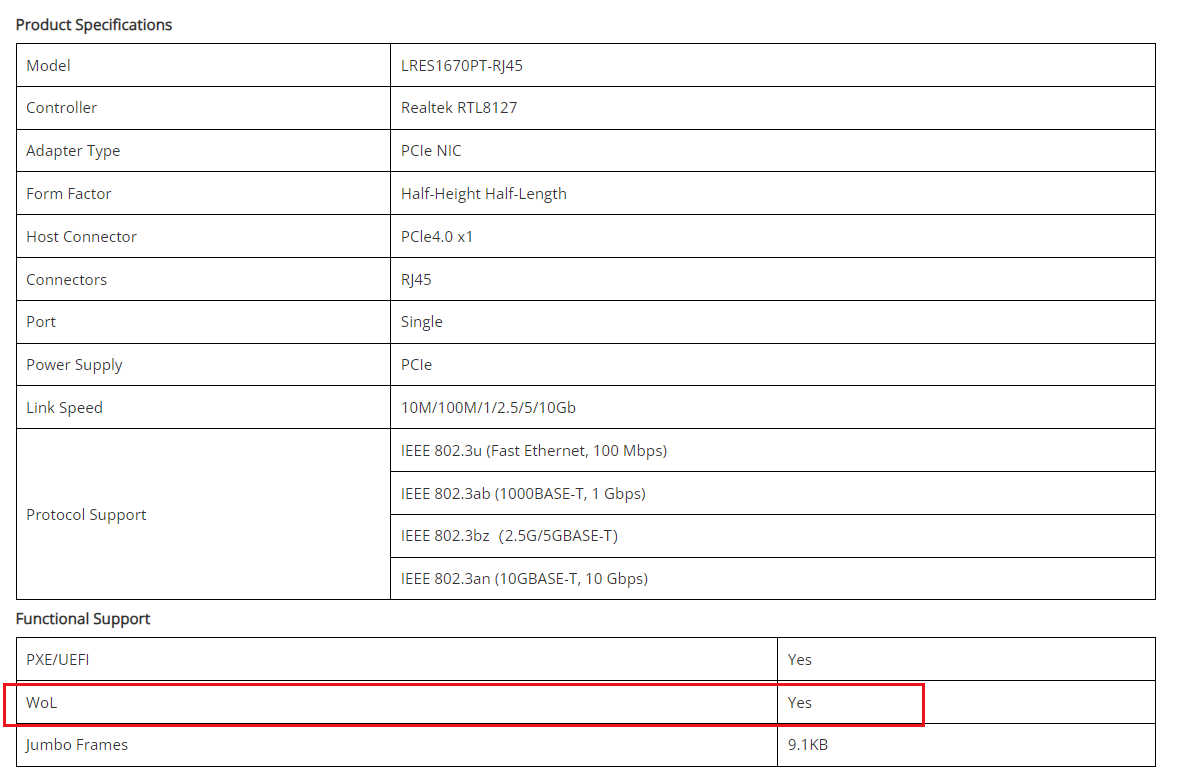
В большинстве технических характеристик продуктов указывается, поддерживается ли функция «Wake-on-LAN» (WoL).
Например, технические характеристики недавно выпущенного В описании устройства LRES1670PT-RJ45 (однопортовый сетевой адаптер PCIe x1 с медным соединением 10G Ethernet) от LR-LINK упоминается поддержка функции Wake-on-LAN (WOL).

3. Проверьте подключение к сети, подсоединив кабель и убедившись, что операционная система установила нормальное сетевое соединение.
Если пробуждение по-прежнему не срабатывает, несмотря на выполнение всех трех вышеуказанных условий, проверьте следующее:
3.1 Для систем Windows (на примере процессоров Intel):
После установки драйверов откройте инструмент настройки сети от имени администратора. Найдите параметр «Wake on LAN» в разделе «Состояние выключения». По умолчанию он обычно установлен в положение «Отключено». Установите значение «Включено», нажмите «Применить» для сохранения настроек, а затем закройте окно.
После выключения операционной системы должен загореться индикатор соответствующего сетевого порта, что подтверждает работоспособность функции Wake-on-LAN.
3.2 Для Linux системы
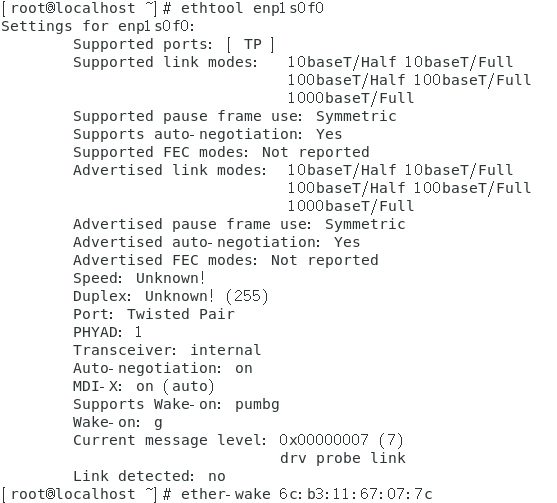
Используйте команду ethtool EthX с правами root, чтобы проверить текущее состояние поддерживаемых функций; например, если для параметра Wake-on отображается значение «g», это означает, что функция Wake-on-LAN в данный момент включена.
Если в поле «Wake-on» отображается: d; это означает, что функция Wake-on-LAN в данный момент отключена. Чтобы включить её, выполните:#ethtool -s EthX wol g

Вы также можете изменить свойства сетевого интерфейса:# cat /etc/sysconfig/network-scripts/ifcfg-EthX;
Добавьте следующий текст: ETHTOOL_OPTS="wol g"
Сохраните и закройте.
На этом реализация функции пробуждения по сети WOL завершена. HНадеюсь, это вам поможет.