





En el caso de la función de activación remota, que se utiliza habitualmente en la mayoría de las redes gestionadas de forma centralizada, activar de forma selectiva los dispositivos correspondientes en un equipo gestionado resulta a la vez cómodo y eficaz.
Para implementar el encendido remoto, deben cumplirse varias condiciones:
1. La placa base del equipo de destino debe ser compatible con Wake-on-LAN (tanto con la tarjeta de red integrada como con la PCI-E);
2. La tarjeta de red PCIe debe disponer de la función Wake-on-LAN y tenerla activada;
3. La red debe estar correctamente conectada.
1. La placa base debe ser compatible con Wake-on-LAN
1.1 Algunas placas base tienen la función «Wake on PCI-E Device» activada de forma predeterminada, lo que permite su uso inmediato sin necesidad de realizar ninguna acción adicional;
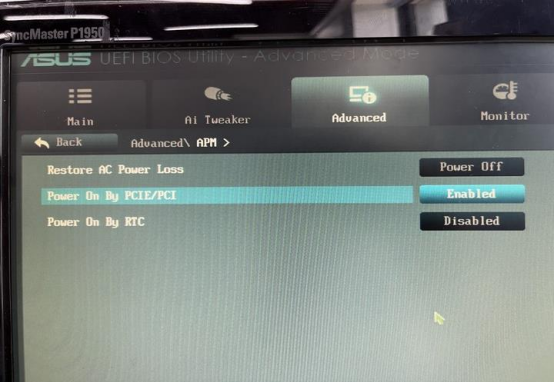
1.2 En algunas placas base, la función «Wake on PCI-E Device» viene desactivada de forma predeterminada. En ese caso, actívala como se indica a continuación: Accede a la BIOS de la placa base y activa las opciones «Wake on PCI-E Device» y «Power On By PCI-E/PCI». Guarda los ajustes tras la configuración.

2. La tarjeta de red es compatible con la función Wake-on-LAN
La mayoría de las especificaciones de los productos indican si son compatibles con «Wake-on-LAN» o «WoL».
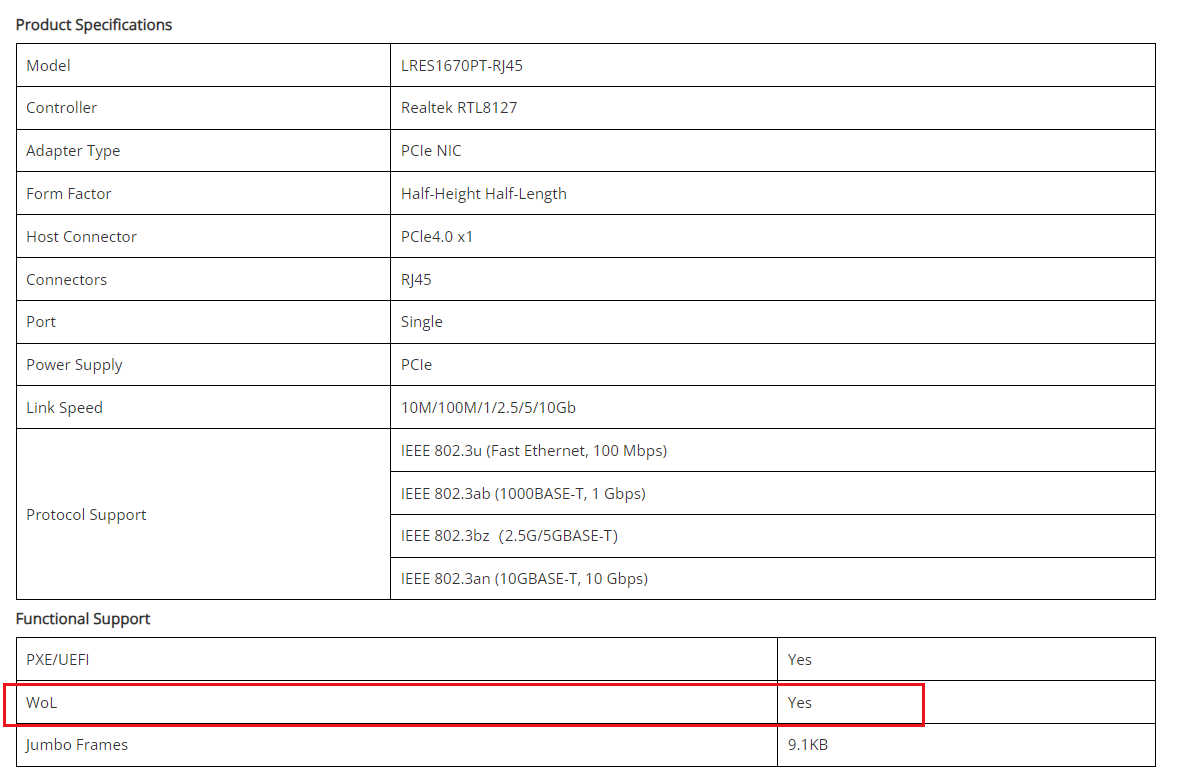
Por ejemplo, la ficha técnica del nuevo modelo El modelo LRES1670PT-RJ45 (adaptador de red Ethernet de cobre de 10 G con un puerto y interfaz PCIe x1) de LR-LINK indica que es compatible con Wake-on-LAN (WOL).

3. Comprueba la conectividad de red conectando el cable y asegurándote de que el sistema operativo establece una conexión de red normal.
Si el encendido automático sigue fallando a pesar de cumplir las tres condiciones anteriores, comprueba lo siguiente:
3.1 Para sistemas Windows (tomando Intel como ejemplo):
Una vez instalados los controladores, abre la herramienta de configuración de red como administrador. Busca la opción «Wake on LAN» en «Estado de apagado». Por defecto, suele estar configurada como «Desactivada». Cámbiala a «Activada», haz clic en «Aplicar» para guardar los cambios y, a continuación, sal.
Tras apagar el sistema operativo, debería encenderse el indicador luminoso del puerto de red correspondiente, lo que confirma que la función Wake-on-LAN está activa.
3.2 Para Linux sistemas
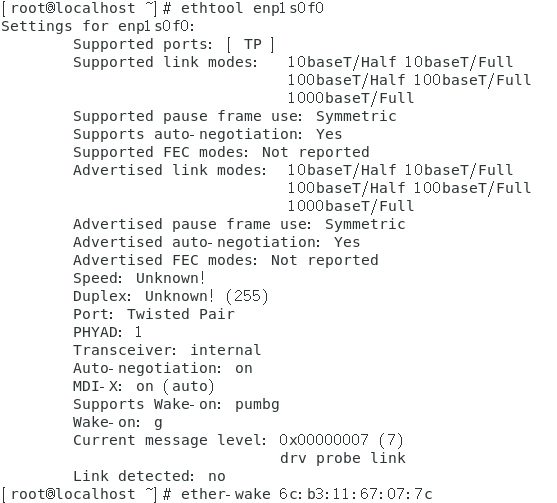
Utiliza ethtool EthX con privilegios de root para comprobar el estado actual de las funciones compatibles; por ejemplo, si en «Wake-on» aparece: g; esto indica que la función Wake-on-LAN está activada actualmente.
Si aparece «Wake-on: d», esto indica que la función Wake-on-LAN está desactivada actualmente. Para activarla, ejecuta:#ethtool -s EthX wol g

También puedes modificar las propiedades de la interfaz de red:# cat /etc/sysconfig/network-scripts/ifcfg-EthX;
Añade el siguiente contenido: ETHTOOL_OPTS="wol g"
Guarda y sal.
Con esto concluye la implementación de la función de activación WOL. HEspero que esto te sirva de ayuda.