




Đối với tính năng kích hoạt từ xa thường được sử dụng trong hầu hết các mạng được quản lý tập trung, việc kích hoạt các thiết bị tương ứng trên một máy được quản lý một cách có mục tiêu vừa tiện lợi vừa hiệu quả.
Để triển khai tính năng đánh thức từ xa, cần phải đáp ứng một số điều kiện sau:
1. Bo mạch chủ của máy đích phải hỗ trợ tính năng Wake-on-LAN (bao gồm cả cổng mạng tích hợp và cổng PCI-E);
2. Thẻ mạng PCIe phải có chức năng Wake-on-LAN và chức năng này phải được bật;
3. Mạng phải được kết nối đúng cách.
1. Bo mạch chủ phải hỗ trợ tính năng Wake-on-LAN
1.1 Một số bo mạch chủ được bật tính năng “Wake on PCI-E Device” theo mặc định, cho phép sử dụng ngay mà không cần thực hiện thêm bất kỳ thao tác nào;
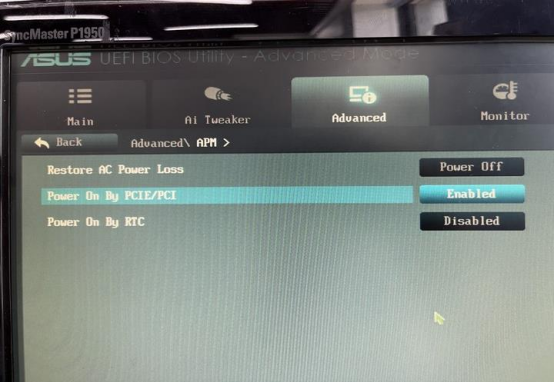
1.2 Một số bo mạch chủ có tính năng ‘Wake on PCI-E Device’ bị tắt theo mặc định. Trong trường hợp này, hãy bật tính năng này theo hướng dẫn dưới đây: Truy cập BIOS của bo mạch chủ và bật các tùy chọn ‘Wake on PCI-E Device’ và ‘Power On By PCI-E/PCI’. Lưu cài đặt sau khi hoàn tất cấu hình.

2. Thẻ mạng hỗ trợ tính năng Wake-on-LAN
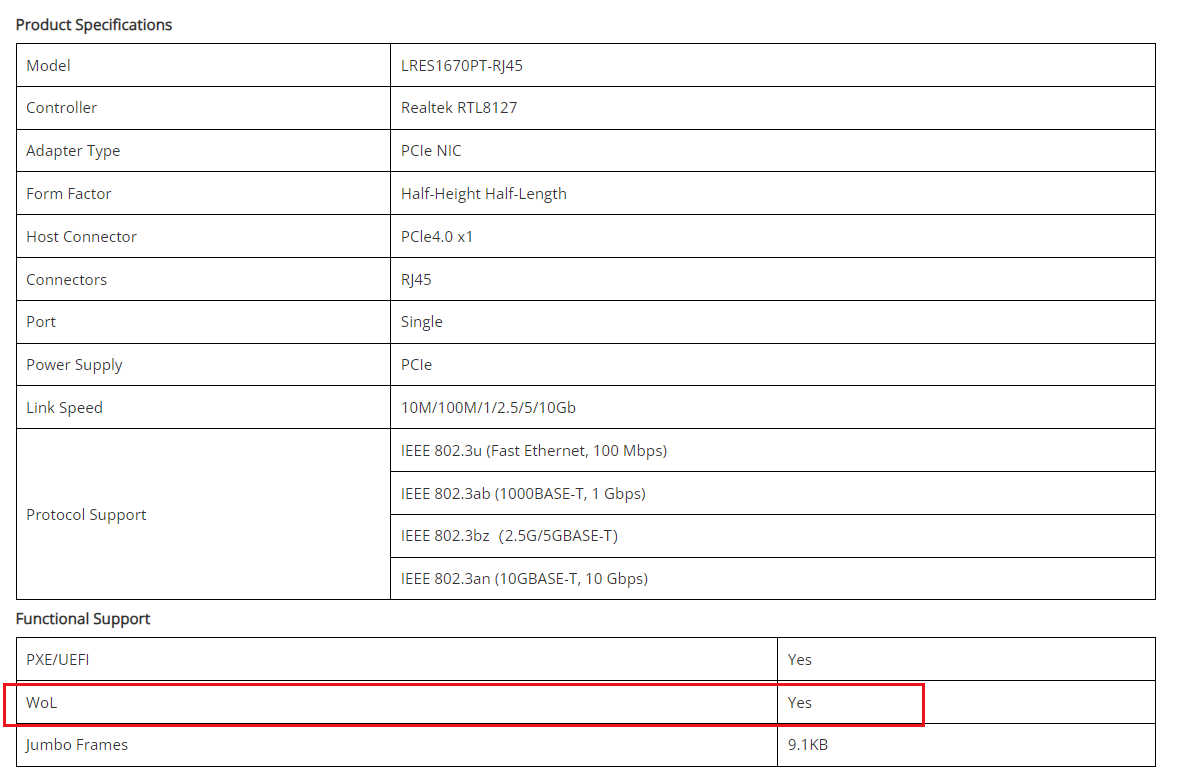
Hầu hết các thông số kỹ thuật của sản phẩm đều sẽ ghi rõ liệu tính năng “Wake-on-LAN” hay “WoL” có được hỗ trợ hay không.
Ví dụ, bảng thông số kỹ thuật của sản phẩm vừa ra mắt Sản phẩm LRES1670PT-RJ45 (Bộ điều hợp mạng Ethernet đồng 10G cổng đơn PCIe x1) của LR-LINK cho biết hỗ trợ tính năng Wake-on-LAN (WOL).

3. Kiểm tra kết nối mạng bằng cách cắm cáp và đảm bảo hệ điều hành thiết lập được kết nối mạng bình thường.
Nếu hệ thống vẫn không khởi động được dù đã đáp ứng đủ cả ba điều kiện trên, hãy kiểm tra những điều sau:
3.1 Đối với hệ thống Windows (lấy Intel làm ví dụ):
Sau khi cài đặt trình điều khiển, hãy mở công cụ cấu hình mạng với tư cách quản trị viên. Tìm tùy chọn “Wake on LAN” trong phần “Trạng thái tắt nguồn”. Tùy chọn này thường được đặt thành ‘Tắt’ theo mặc định. Chuyển sang “Bật”, nhấp vào “Áp dụng” để lưu, sau đó thoát ra.
Sau khi tắt hệ điều hành, đèn báo của cổng mạng tương ứng sẽ sáng lên, xác nhận rằng chức năng Wake-on-LAN đang hoạt động.
3.2 Đối với Linux hệ thống
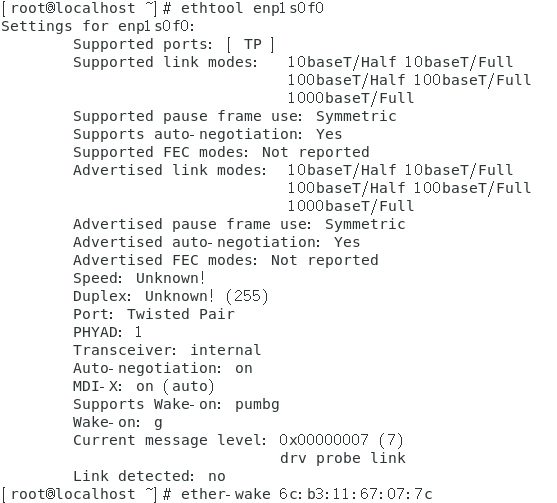
Sử dụng ethtool EthX với quyền root để kiểm tra trạng thái hiện tại của các tính năng được hỗ trợ; Ví dụ: nếu Wake-on hiển thị: g; điều này cho thấy tính năng Wake-on-LAN hiện đang được bật.
Nếu Wake-on hiển thị: d; điều này cho thấy tính năng Wake-on-LAN hiện đang bị tắt. Để bật tính năng này, hãy thực hiện lệnh:#ethtool -s EthX wol g

Bạn cũng có thể chỉnh sửa các thuộc tính của giao diện mạng:# cat /etc/sysconfig/network-scripts/ifcfg-EthX;
Thêm nội dung sau: ETHTOOL_OPTS="wol g"
Lưu và thoát.
Như vậy là đã hoàn tất việc triển khai tính năng đánh thức qua mạng (WOL). HHy vọng điều này sẽ giúp ích cho bạn.