2026-04-23
Как правило, при проверке скорости передачи данных по сетевым портам можно использовать генераторы сетевого трафика или программу iperf. Ниже описано, как использовать инструмент iperf для проверки скорости:
Для тестирования рекомендуется использовать iperf2 (который поддерживает многопоточную передачу) и наладить одноранговую передачу данных между двумя устройствами.
1. Во-первых, возьмите два компьютера, каждый из которых оснащен сетевой картой. Соедините сетевые порты обеих карт кабелем и настройте одинаковые IP-адреса подсети. Например: IP-адрес серверного компьютера A: 192.168.1.100, IP-адрес клиентского компьютера B: 192.168.1.110. Убедитесь, что они могут успешно выполнять ping друг другу.
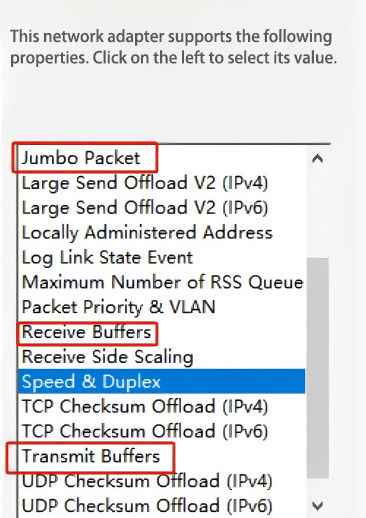
2. Настройте параметры сетевого адаптера. На вкладке «Дополнительно» интерфейса настроек свойств адаптера установите следующие три значения на максимальные: Jumbo Frames, Receive Buffer Size и Transmit Buffer Size.
3. Скопируйте утилиту iperf-2.0.9 на серверный компьютер A. Перейдите в каталог с утилитой, введите `cmd` и нажмите Enter.
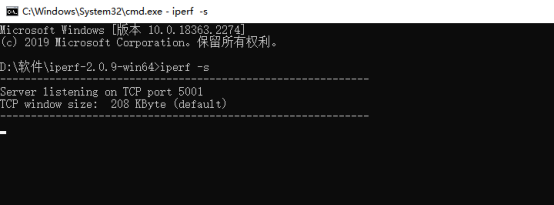
4. В командной строке cmd введите `iperf -s` и нажмите Enter.
5. На клиенте B откройте командную строку тем же способом. Введите следующую команду: `iperf -c 192.168.1.100 -i 3 -P 5 -t 600`. Нажмите Enter для выполнения.
6. Для тестирования с обратной связью на одном компьютере (обратите внимание, что скорость обратной связи может не достигать максимальной) запустите следующую команду на другом конце: iperf -c 192.168.1.100 -B 192.168.1.110 -i 3 -P 5 -t 600
Вот и все, что нужно знать об использовании инструмента для тестирования скорости iperf. Надеюсь, это поможет!