2026-04-23
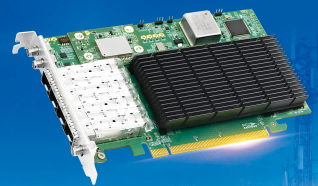

Für die Fernaktivierungsfunktion, die in den meisten zentral verwalteten Netzwerken zum Einsatz kommt, ist es sowohl praktisch als auch effizient, die entsprechenden Geräte auf einem verwalteten Rechner gezielt zu aktivieren.
Für die Implementierung des Fern-Weckens müssen mehrere Voraussetzungen erfüllt sein:
1. Das Motherboard des Zielcomputers muss Wake-on-LAN unterstützen (sowohl über die integrierte Netzwerkkarte als auch über PCI-E);
2. Die PCIe-Netzwerkkarte muss über eine Wake-on-LAN-Funktion verfügen, die aktiviert sein muss;
3. Das Netzwerk muss ordnungsgemäß angeschlossen sein.
1. Das Motherboard muss Wake-on-LAN unterstützen
1.1 Bei einigen Motherboards ist die Funktion „Wake on PCI-E Device“ standardmäßig aktiviert, sodass sie ohne weitere Maßnahmen direkt genutzt werden können;
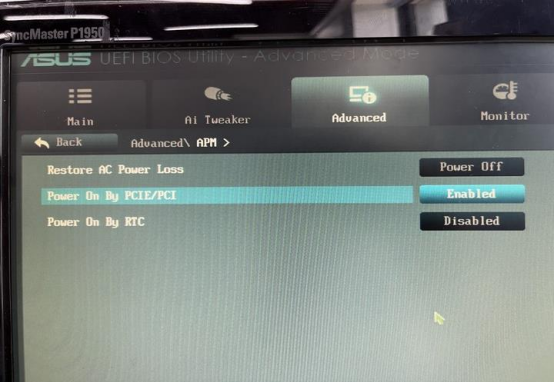
1.2 Bei einigen Motherboards ist die Funktion „Wake on PCI-E Device“ standardmäßig deaktiviert. Aktivieren Sie sie in diesem Fall wie folgt: Rufen Sie das Motherboard-BIOS auf und aktivieren Sie die Optionen „Wake on PCI-E Device“ und „Power On By PCI-E/PCI“. Speichern Sie die Einstellungen nach der Konfiguration.
2. Die Netzwerkkarte unterstützt die Wake-on-LAN-Funktion
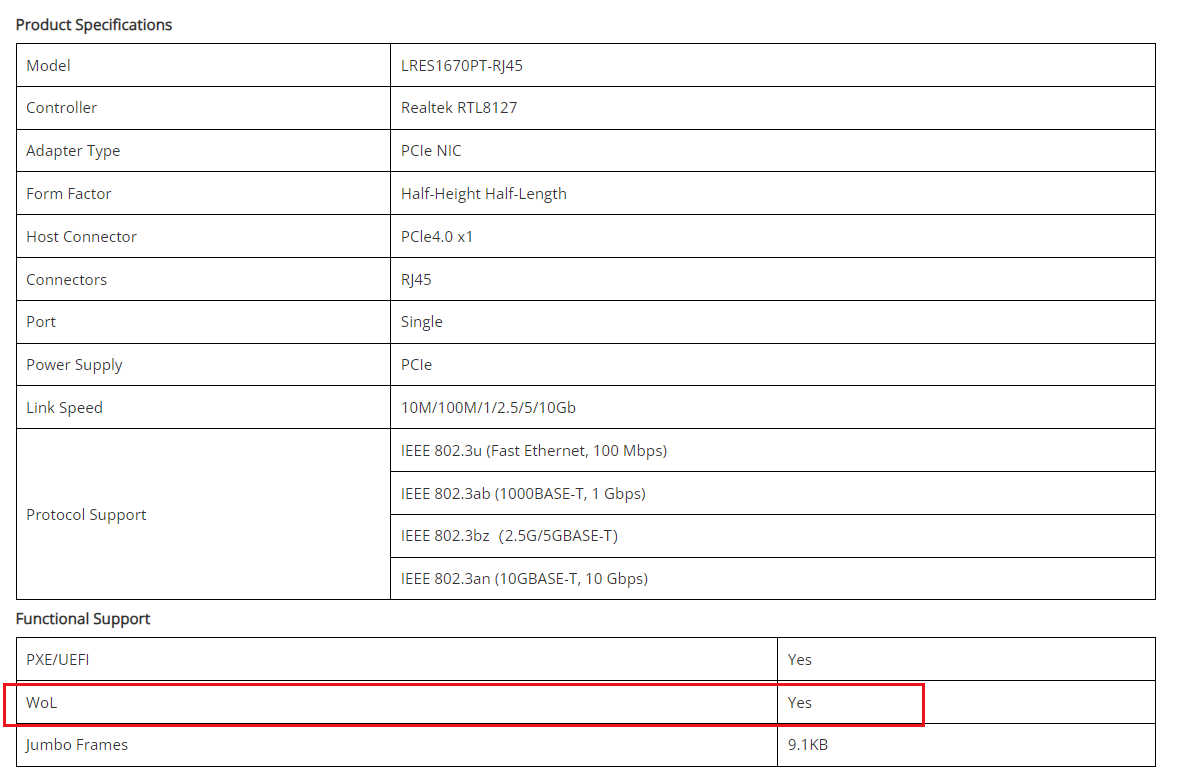
In den meisten Produktangaben ist angegeben, ob „Wake-on-LAN“ oder „WoL“ unterstützt wird.
Beispielsweise das Datenblatt für das neu eingeführte Der LRES1670PT-RJ45 (PCIe x1-Netzwerkadapter mit einem Port für 10G-Kupfer-Ethernet) von LR-LINK unterstützt laut Herstellerangaben Wake-on-LAN (WOL).
3. Überprüfen Sie die Netzwerkverbindung, indem Sie das Kabel anschließen und sicherstellen, dass das Betriebssystem eine normale Netzwerkverbindung herstellt.
Sollte das Aufwachen trotz Erfüllung aller drei oben genannten Bedingungen weiterhin fehlschlagen, überprüfen Sie Folgendes:
3.1 Für Windows-Systeme (am Beispiel von Intel):
Öffnen Sie nach der Installation der Treiber das Netzwerkkonfigurationstool als Administrator. Suchen Sie unter „Power Off State“ die Option „Wake on LAN“. Diese ist standardmäßig in der Regel auf „Deaktiviert“ gesetzt. Ändern Sie die Einstellung auf „Aktiviert“, klicken Sie auf „Übernehmen“, um die Änderung zu speichern, und schließen Sie das Tool anschließend.
Nach dem Herunterfahren des Betriebssystems sollte die Kontrollleuchte des entsprechenden Netzwerkanschlusses aufleuchten, was bestätigt, dass die Wake-on-LAN-Funktion aktiv ist.
3.2 Für Linux Systeme
Verwenden Sie ethtool EthX mit Root-Rechten, um den aktuellen Status der unterstützten Funktionen zu überprüfen. Wenn beispielsweise unter „Wake-on“ der Wert „g“ angezeigt wird, bedeutet dies, dass die Wake-on-LAN-Funktion derzeit aktiviert ist.
Wenn unter „Wake-on“ Folgendes angezeigt wird: d; bedeutet dies, dass die Wake-on-LAN-Funktion derzeit deaktiviert ist. Um sie zu aktivieren, führen Sie folgenden Befehl aus:#ethtool -s EthX wol g
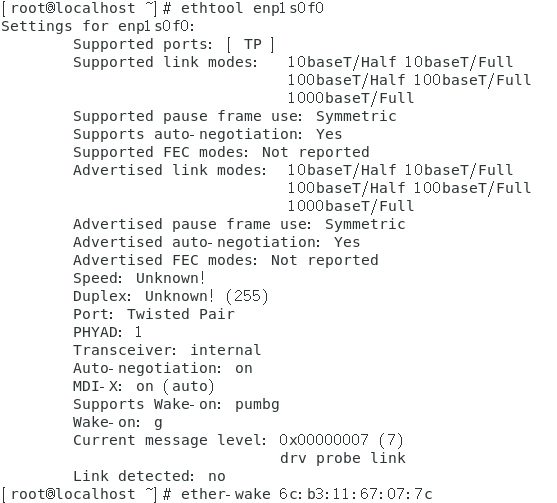
Sie können auch die Eigenschaften der Netzwerkschnittstelle ändern:# cat /etc/sysconfig/network-scripts/ifcfg-EthX;
Füge folgenden Inhalt hinzu: ETHTOOL_OPTS="wol g"
Speichern und beenden.
Damit ist die Implementierung der WOL-Weckfunktion abgeschlossen. HHoffentlich hilft dir das weiter.