2026-04-23
Как проверить, поддерживает ли ваша материнская плата функцию разветвления PCIe? Для этого выполните следующие действия: во-первых, ознакомьтесь с техническими характеристиками материнской платы, в которых, как правило, четко указаны поддерживаемые функции. Во-вторых, посетите веб-сайт производителя и просмотрите соответствующую техническую документацию. Наконец, проверьте настройки BIOS или воспользуйтесь сторонними утилитами, чтобы убедиться в поддержке функции разветвления.
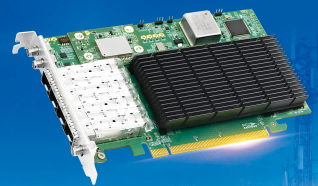
Важность организации разветвления PCIe заключается в повышении масштабируемости оборудования. Например, один слот PCIe можно разделить на несколько, используя коммутационную плату LR-LINK для подключения большего числа устройств, что особенно важно в сфере центров обработки данных и серверов, поскольку это значительно повышает коэффициент использования и гибкость аппаратных ресурсов.
Основные моменты
* Ознакомьтесь с руководством по эксплуатации материнской платы — это самый прямой способ убедиться, поддерживает ли она функцию разветвления PCIe. Обратите внимание на количество слотов и версии протоколов.
* Посетите веб-сайт производителя и ознакомьтесь с подробной технической документацией, чтобы уточнить характеристики слотов PCIe.
* Войдите в настройки BIOS и найдите параметры, связанные с PCIe, чтобы убедиться в поддержке разветвления.
* При выборе материнской платы с поддержкой разделения PCIe убедитесь в совместимости процессора и материнской платы, чтобы избежать
узкие места в производительности.
* Проанализировав информацию, вы сможете быстро определить, поддерживает ли материнская плата разветвление PCIe. Если в руководстве явно упоминаются такие термины, как «PCIe Bifurcation» или «PCIe split», значит, эта функция поддерживается.
Вход в BIOS и настройка разветвления PCIe
Чтобы настроить разветвление PCIe, выполните следующие действия:
1. Перезапустите и доступ BIOS
При запуске компьютера нажмите соответствующую клавишу быстрого доступа (например, «Delete», «F2» или «F10»). На экране откроется интерфейс BIOS.
2. Перейдите в настройки PCIe
Найдите в интерфейсе BIOS меню «Advanced» (Дополнительные настройки) или «Chipset» (Чипсет), в которых обычно находятся настройки, связанные с PCIe.
3. Включить разветвление PCIe
Найдите такие параметры настроек, как «PCIe Bifurcation» или «PCIe Slot Configuration», которые появятся в интерфейсе, если ваша материнская плата поддерживает функцию PCIe Bifurcation.
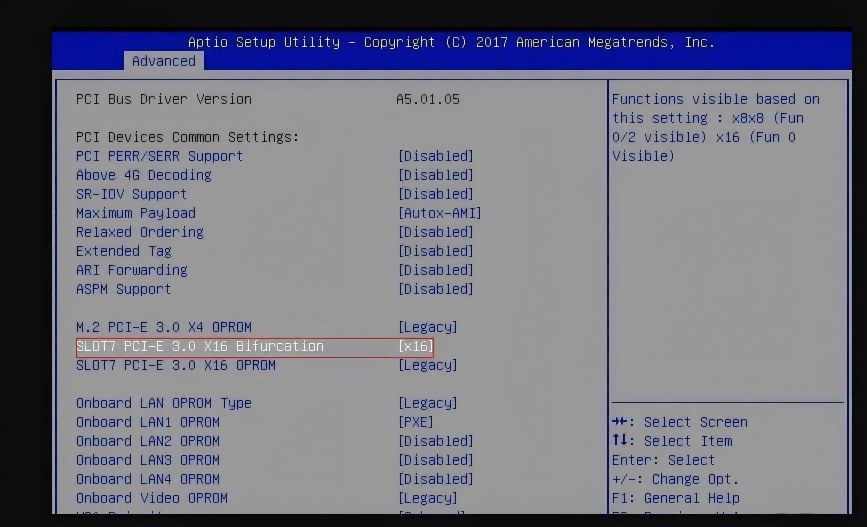
Tip: Если этот параметр отсутствует, обновите BIOS. Загрузите последнюю версию с веб-сайта производителя и следуйте инструкциям по обновлению.
Настройте распределение каналов PCIe (например x16 → x8+x8 или X4X4X4X4)
Настроить Распределение каналов PCIe после включения разветвления PCIe:
Выберите режим разветвления
В интерфейсе настроек выберите режим разветвления в соответствии с требованиями вашего оборудования. Например, разделите слот x16 на два слота x8 для работы с двумя графическими процессорами.
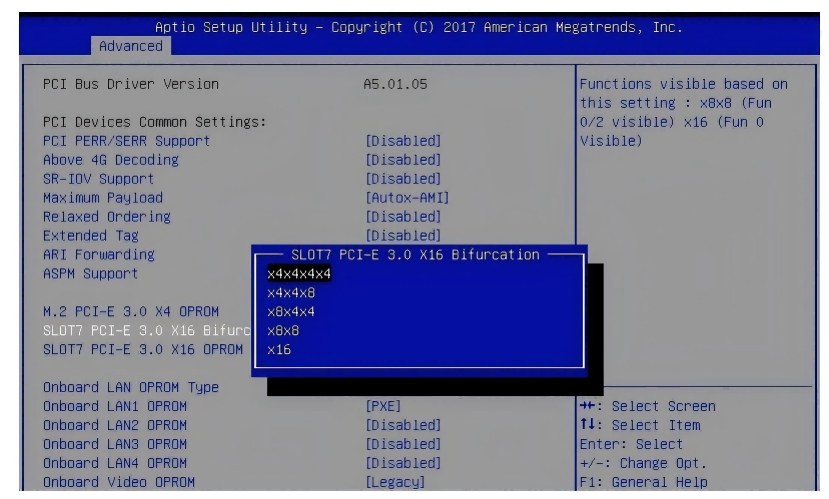
Пример из практики
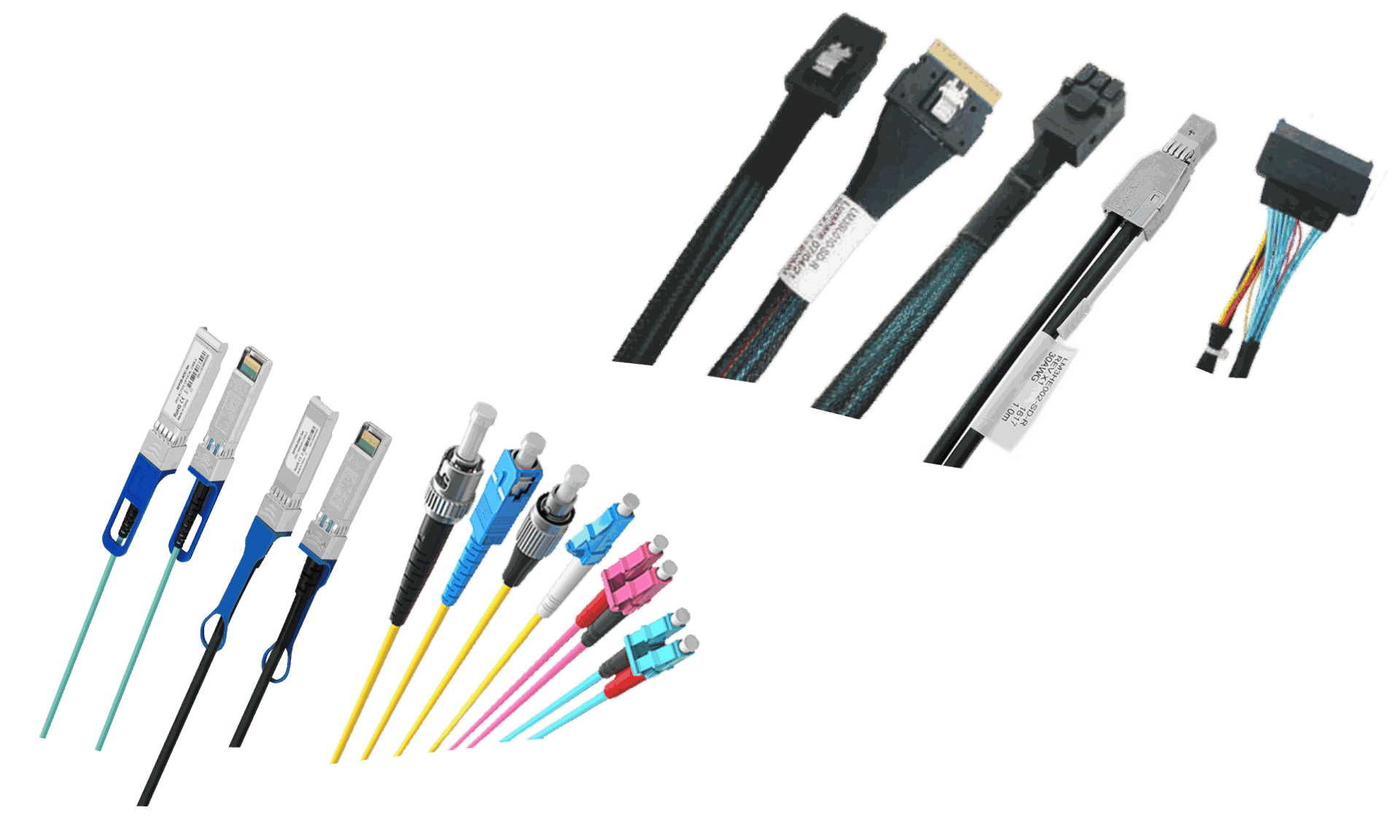
В реальных условиях эксплуатации пользователем было успешно реализовано распознавание двух графических процессоров путем разделения интерфейса x16 на два x8. Для такой конфигурации также требуются переходные платы PCIe и кабели Slim для подключения каждого из каналов x8.
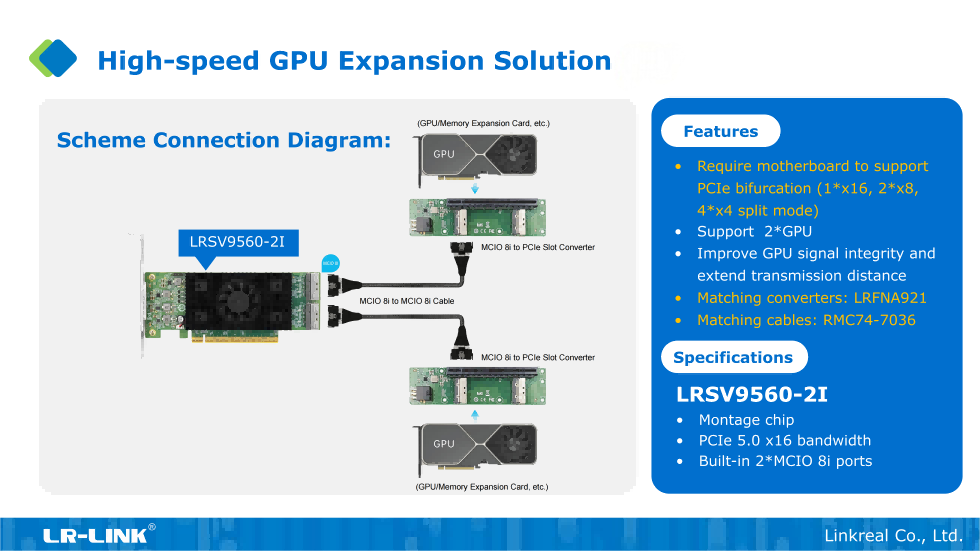
Совет: убедитесь, что все подключенные устройства поддерживают один и тот же стандарт PCIe, чтобы избежать проблем с совместимостью.
Сохранение настроек и перезагрузка
После завершения настройки необходимо сохранить параметры и перезагрузить систему. Ниже приведены конкретные инструкции:
1. Сохранить Настройкиs
В интерфейсе BIOS нажмите клавишу «F10» (или другую заданную клавишу), чтобы сохранить настройки. Подтвердите изменения, когда появится соответствующий запрос. Выберите «ДА», чтобы сохранить настройки и выйти.
2. Ответзагрузка Система
Система перезагрузится автоматически. BIOS перераспределит ресурсы PCIe в соответствии с новой конфигурацией.
Совет: Если устройства не распознаются, проверьте настройки BIOS, чтобы убедиться, что режим разветвления соответствует требованиям оборудования.
Выполнив описанные выше действия, вы без труда настроите разветвление PCIe на материнской плате. Такой способ настройки позволяет значительно повысить масштабируемость оборудования и открывает больше возможностей для подключения нескольких устройств.
Общее Материнские платы с поддержкой разветвления PCIe
О нас популярные бренды и серии (такие как ASUS, GIGABYTE, MSI и др.).
Материнские платы многих популярных брендов поддерживают технологию PCIe Bifurcation. Вот некоторые из них и их серии:
* ASUS
Серии ROG и TUF, как правило, поддерживают разветвление PCIe, которое используется в высокопроизводительных игровых системах и рабочих станциях и обеспечивает гибкую настройку каналов PCIe.
* Gigabyte
Серия AORUS славится своей высокой производительностью. Многие модели поддерживают PCIe раздвоениеn и подходят для пользователей, которым необходимо подключить несколько устройств.
* MSI
Серии MEG и MPG также поддержка разветвления PCIen, которые составляют подходит для высокопроизводительных вычислений и серверных сред.
Совет: если ваша материнская плата не поддерживает разветвление, вы можете рассмотреть возможность использования карты LR-LINK Switch, которая поможет решить эту проблему и предоставит вам больше возможностей для расширения.
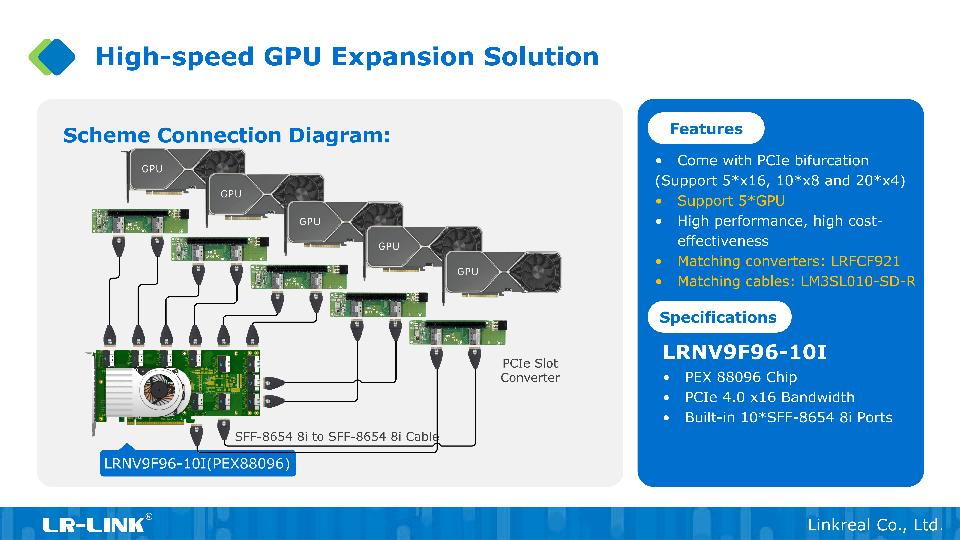
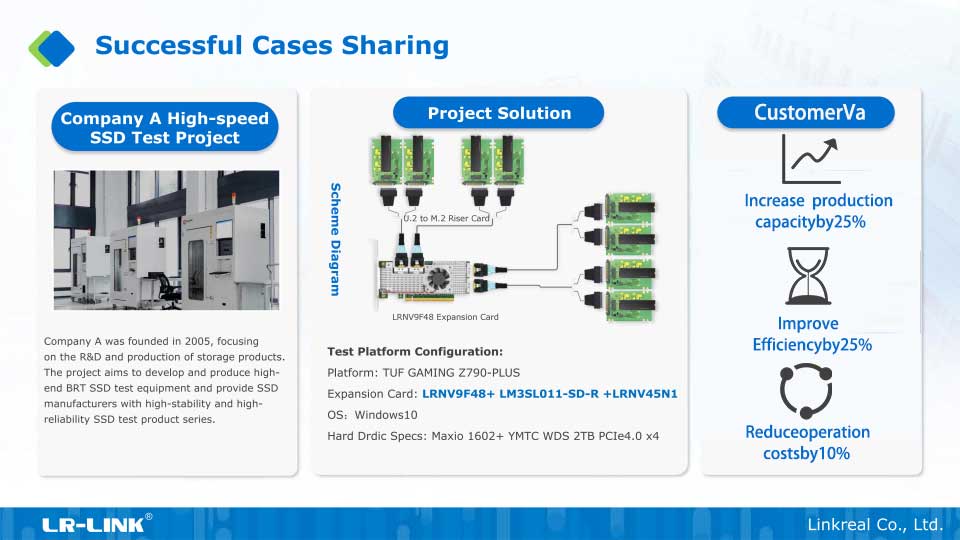
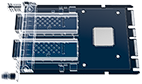
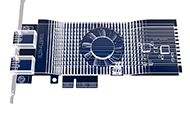
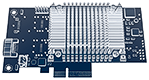
Вышеуказанные карты — это карты Switch, которые позволяют реализовать разветвление PCIe даже в том случае, если материнская плата не поддерживает эту функцию.
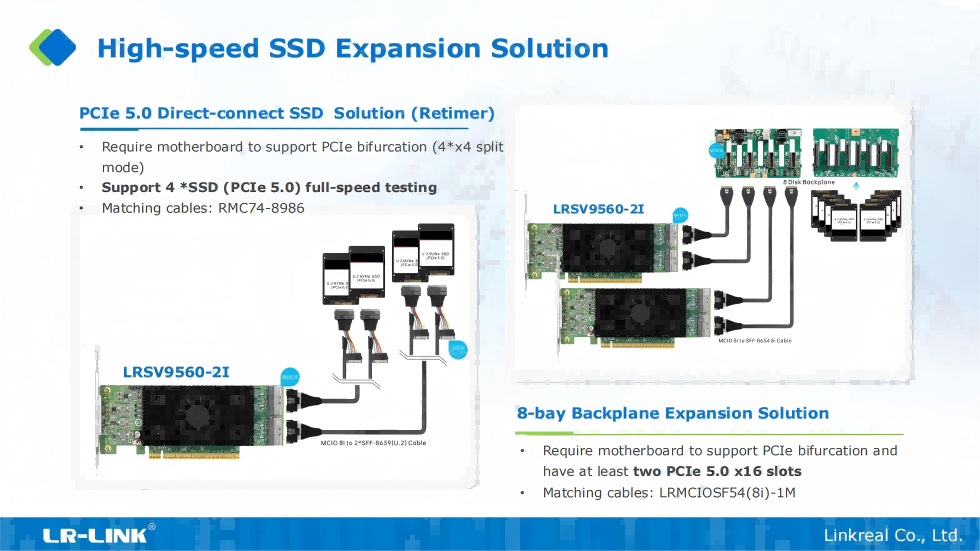
При использовании этих материнских плат с riser-картами LR-LINK PCIe можно обеспечить более эффективное подключение устройств и распределение ресурсов:
1. Решения по расширению объёма SSD
2. Решения для расширения возможностей графического процессора (GPU) или других устройств PCIe
Какизбрать sПодходящая материнская плата для удовлетворения разветвление нужно 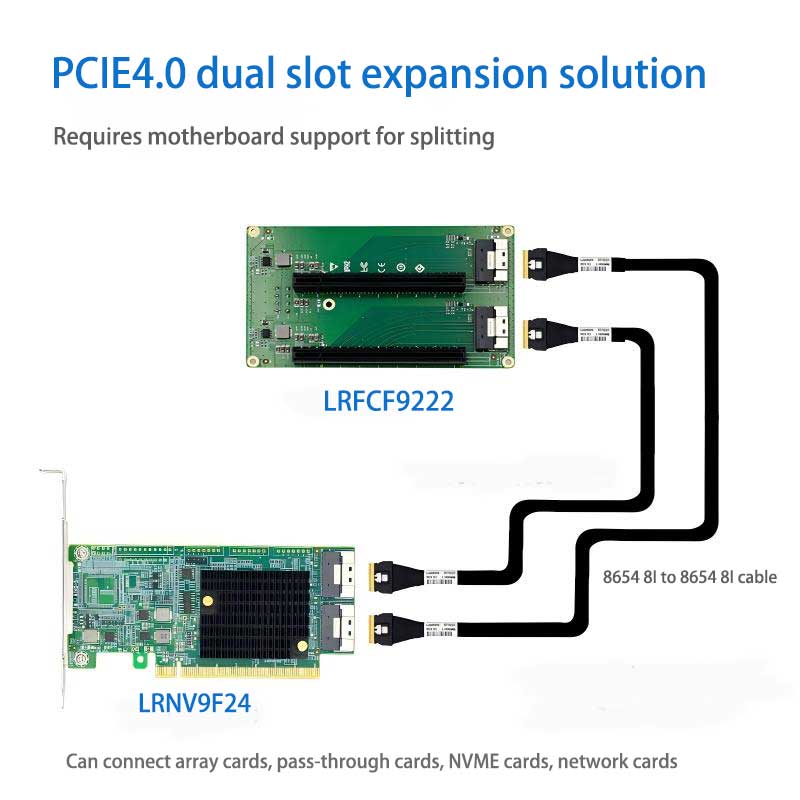
Учтите следующие факторы:
1. Число PCIe каналы
Убедитесь, что материнская плата поддерживает достаточное количество каналов PCIe. Большее количество каналов обеспечивает лучшую масштабируемость после разветвления.
2. Совместимость
Убедитесь, что ваша материнская плата совместима с картами LR-LINK Switch. На сайте LR-LINK вы найдете подробный список совместимых моделей.
3. Требования к производительности
Выбирайте материнскую плату с учетом требований к производительности устройства. Если вам необходимо подключить несколько высокопроизводительных устройств, рекомендуется выбрать материнскую плату с поддержкой PCIe 4.0 или более поздней версии.
4. Бюджет
Выберите подходящую модель с учетом бюджета. Карты LR-LINK Switch позволяют реализовать функции высокого уровня на материнских платах среднего класса, обеспечивая при этом исключительно высокую рентабельность.
Совет: если вы не знаете, как выбрать, обратитесь в службу технической поддержки LR-LINK. Специалисты подберут для вас оптимальное решение с учетом ваших потребностей.
С помощью перечисленных выше методов вы сможете легко подобрать подходящую материнскую плату и в полной мере использовать функцию разветвления PCIe для расширения возможностей устройства
Важные моменты для настройки Разветвление PCIe:
* Убедитесь, что и то, и другое Процессор и материнская плата sПоддержка PCIe bразветвление
* Обратите внимание на влияние количества интерфейсов PCIe каналпо показателям эффективности
Количество каналов PCIe определяет возможности подключения и производительность устройства. Необходимо понимать, как именно количество каналов влияет на эффективность работы оборудования. Ниже приведены некоторые ключевые моменты:
3. Избегайте конфликтов оборудования
При настройке PCIe разветвления, необходимо обратить внимание на совместимость аппаратных устройств. Ниже приведены некоторые рекомендации по предотвращению конфликтs.
* Проверьте расположение слотов, чтобы избежать пространственных конфликтов между устройствами.
* Обновите BIOS и драйверы, чтобы обеспечить совместимость аппаратного и программного обеспечения.
* Если устройство не распознается должным образом, измените настройки BIOS или переставьте его в другой слот.
Правильная компоновка оборудования позволяет свести к минимуму конфликты и повысить стабильность работы устройств.
Из этой статьи вы узнали, как проверить, поддерживает ли материнская плата функцию разветвления PCIe. Ознакомление с руководством по эксплуатации материнской платы, посещение веб-сайта и просмотр настроек BIOS — все это эффективные способы быстро определить возможности материнской платы.
При настройке разветвления PCIe ключевую роль играет совместимость оборудования. Убедитесь, что материнская плата, процессор и устройство поддерживают одну и ту же версию PCIe, чтобы избежать снижения производительности.
В заключение рекомендуется выбрать материнскую плату с поддержкой разветвления PCIe, например, из серий ASUS ROG, GIGABYTE AORUS, SUPERMICRO или MSI MEG. Если ваша материнская плата не соответствует требованиям, вы можете выбрать карты LR-LINK Switch для дальнейшего расширения возможностей устройства. Обратите внимание на продукты LR-LINK, которые открывают больше возможностей для конфигурации вашего оборудования!
Часто задаваемые вопросы
1. Как cчерт возьми, если мой mдругая плата sподдерживает PCIe bразветвление?
Вы можете проверить это следующими способами:
* Ознакомьтесь с руководством и найдите соответствующие описания, такие как «Расветвление PCIe» или «PCIe «разделить».
* Войдите в настройки BIOS и найдите параметр «PCIe Bifurcation».
* Воспользуйтесь такими программами, как «HWInfo», для проверки работоспособности материнской платы.
Совет: Если у вас остались сомнения, обратитесь к производителю материнской платы или в службу технической поддержки.
2. Почему мое устройство не работает должным образом после разветвление?
Устройство может работать некорректно по следующим причинам:
* Материнская плата или процессор не поддерживают технологию Bifurcation.
* Неправильная настройка BIOS.
* Несовместимость аппаратных устройств.
Совет: Проверьте подключение оборудования, обновите BIOS и драйверы, а также убедитесь, что устройства поддерживают одну и ту же версию PCIe.
3. Не PCIe Влияет ли разветвление на производительность?
Да. После разветвления пропускная способность каждого канала уменьшится. Например, при разветвлении x16 на x8+x8 пропускная способность каждого устройства составит лишь половину от исходной.
Совет: Как правило, бифуркация не влияет на расширение графического процессора и т. п.
4. Как обновить BIOS для перехода на новую версию?
Выполните следующие действия:
* Зайдите на сайт производителя материнской платы и загрузите последнюю версию BIOS.
* Сохраните файл на флеш-накопителе.
* Войдите в BIOS и воспользуйтесь функцией «EZ Flash» или «M-Flash» для обновления.
Предупреждение: не выключайте компьютер и не перезагружайте его во время обновления, чтобы не повредить материнскую плату.
5. А что, если моя материнская плата не поддерживает технологию Bifurcation?
Вы можете использовать коммутационную плату (например, LR-LINK Switch Card), которая позволяет преобразовать один слот PCIe в несколько слотов, обеспечивая подключение нескольких устройств.
Совет: При выборе платы коммутатора убедитесь в ее совместимости как с материнской платой, так и с подключенными устройствами.